更新日:2026.7.14
| このページの内容 |
ユーザ作成
 |
いろいろな検証で使えるよう、Entra IDで以下のようにユーザとグループを作成しておきます。 尚、今回は無償版のEntra IDを使っています。 |
| ユーザ名 | PW | 所属グループ | 二要素認証 |
| entra_user1 | 任意 | entra_group1 | なし |
| entra_user2 | 〃 | entra_group2 | 〃 |
| entra_user3 | 〃 | entra_group1 | 〃 |
| entra_user4 | 〃 | entra_group2 | 〃 |
 |
えーと、ユーザ名が奇数のユーザはgroup1。ユーザ名が偶数のユーザはgroup2に所属ということですね。 二要素認証、なしでいいんですか? |
|
今回は検証用だからよいかなと。無償版だと細かい制御もできないしね。ということでまずはユーザから。 |
①Azure portalにログインしEntra IDへ。

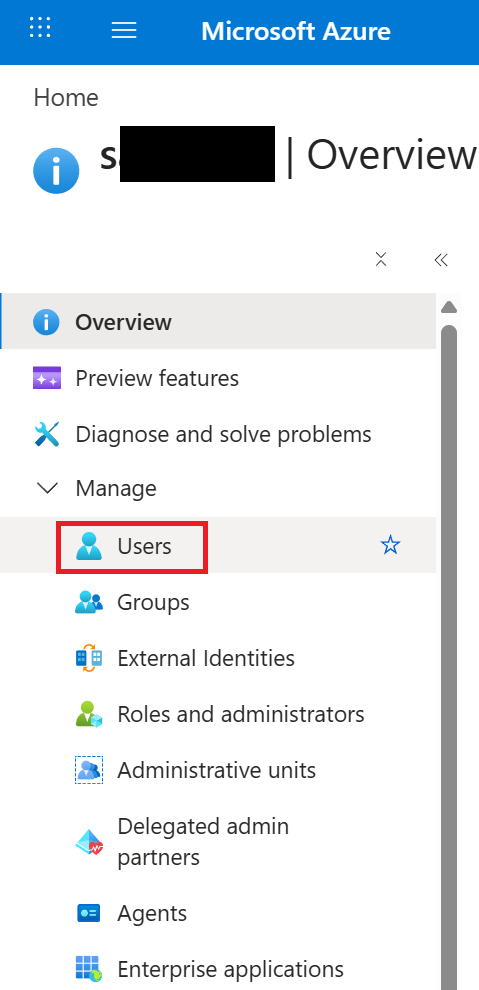
②Usersへ
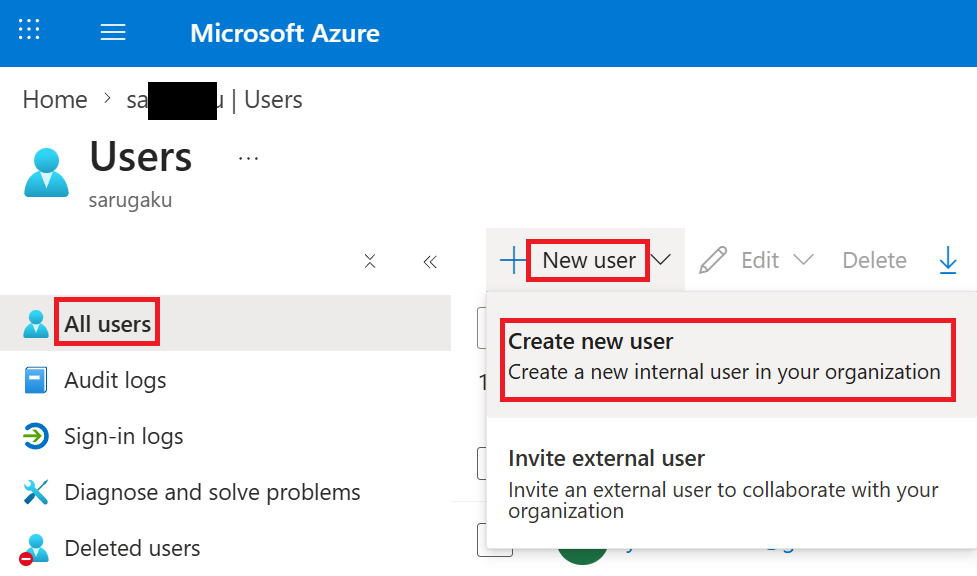
③All users → New user → Create new userへ
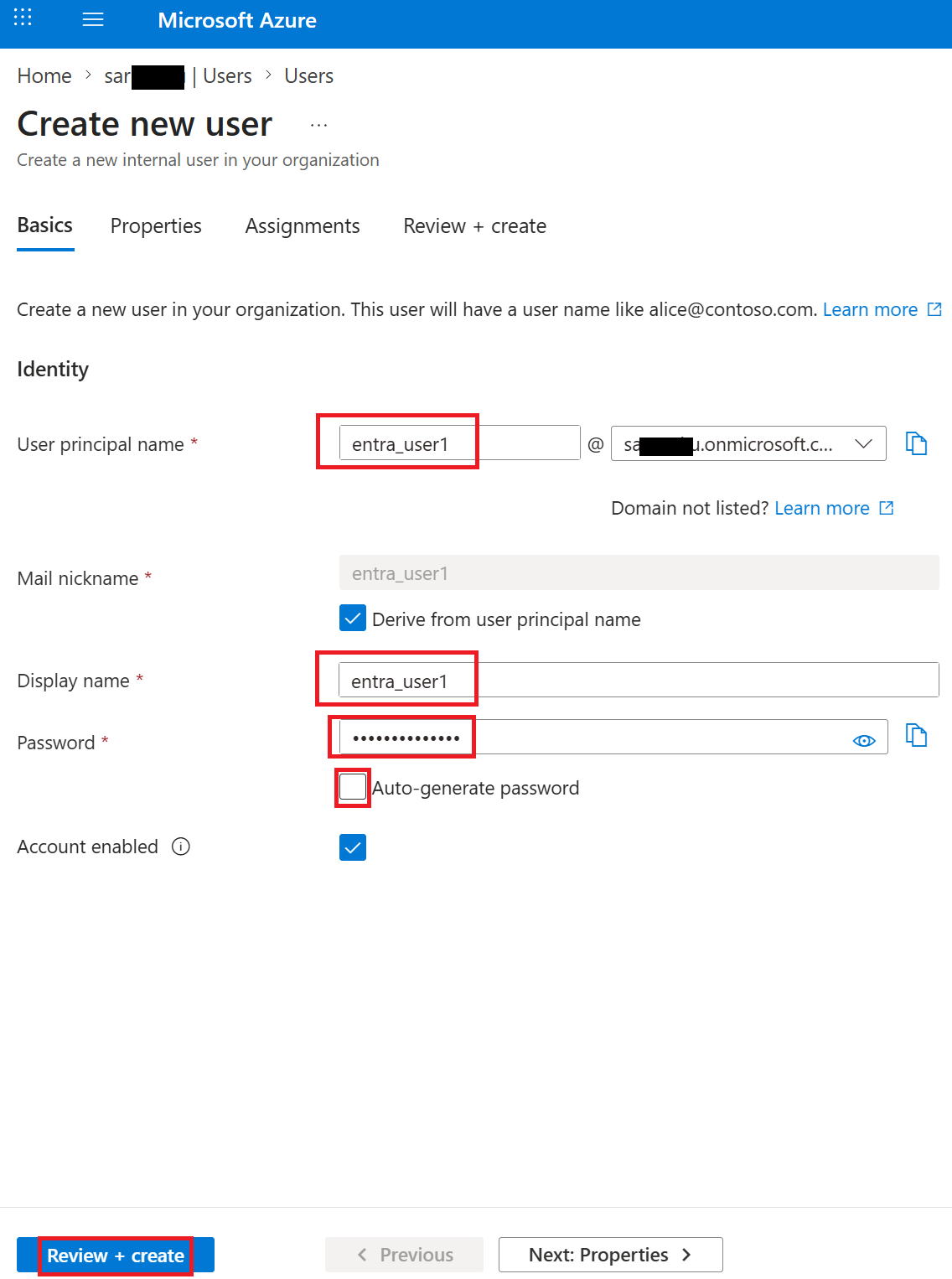
④User principal nameとDisplay nameを入力。今回はentra_user1にしました。
Passwordは「Auto-generate password」のチェックを外し手動で入力。
そしたら左下のReview+Create。次のページでもCreateをクリックするとユーザが作成される。
④一覧画面に戻るとentra_user1が作成されている。同じ要領でentra_user2~4も作成する。
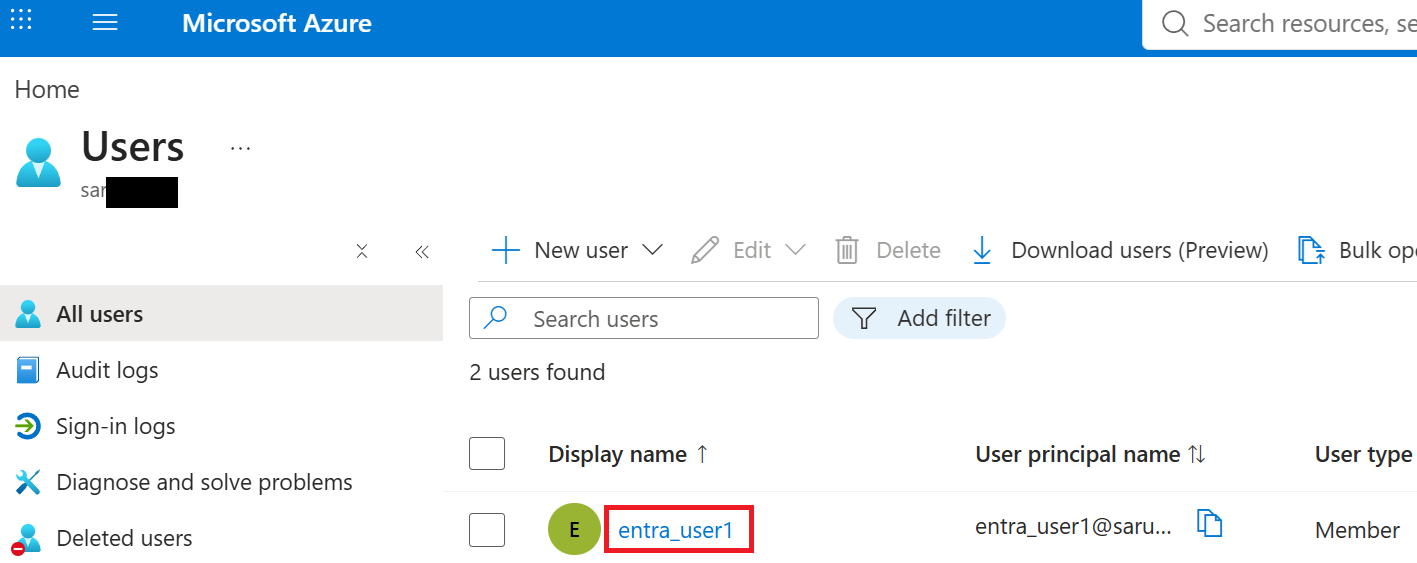
グループを作成
|
続けてグループを作成します。 |
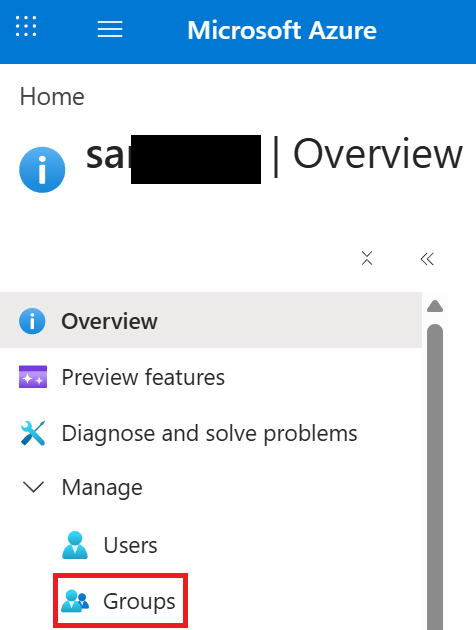
①Entra IDのHome画面からGroupsへ。
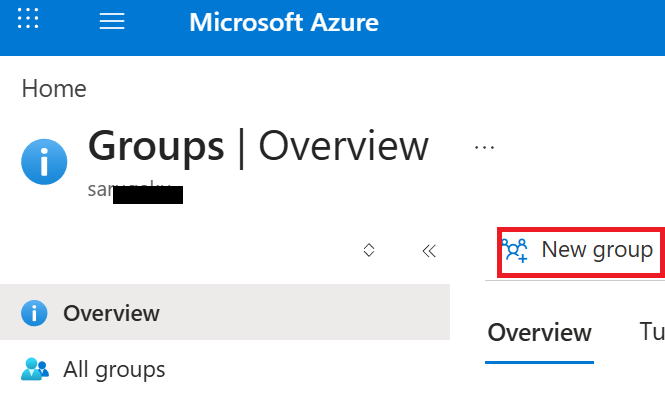
②New groupへ。
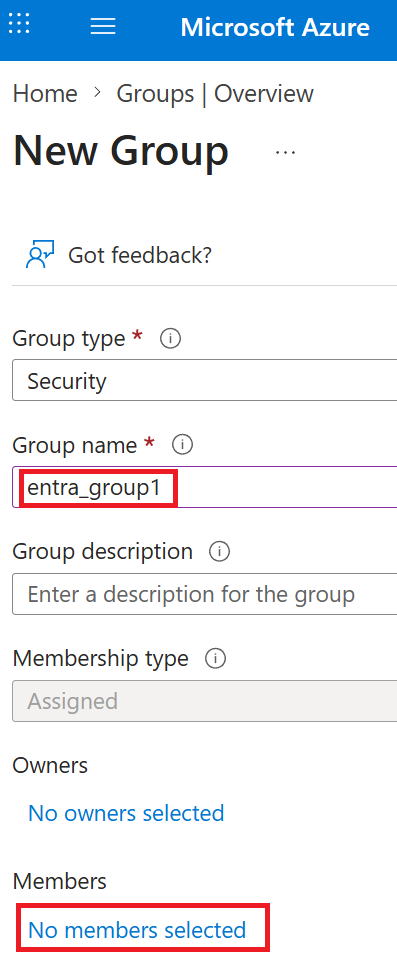
③Group nameにentra_group1を入力。No members selectedへ。
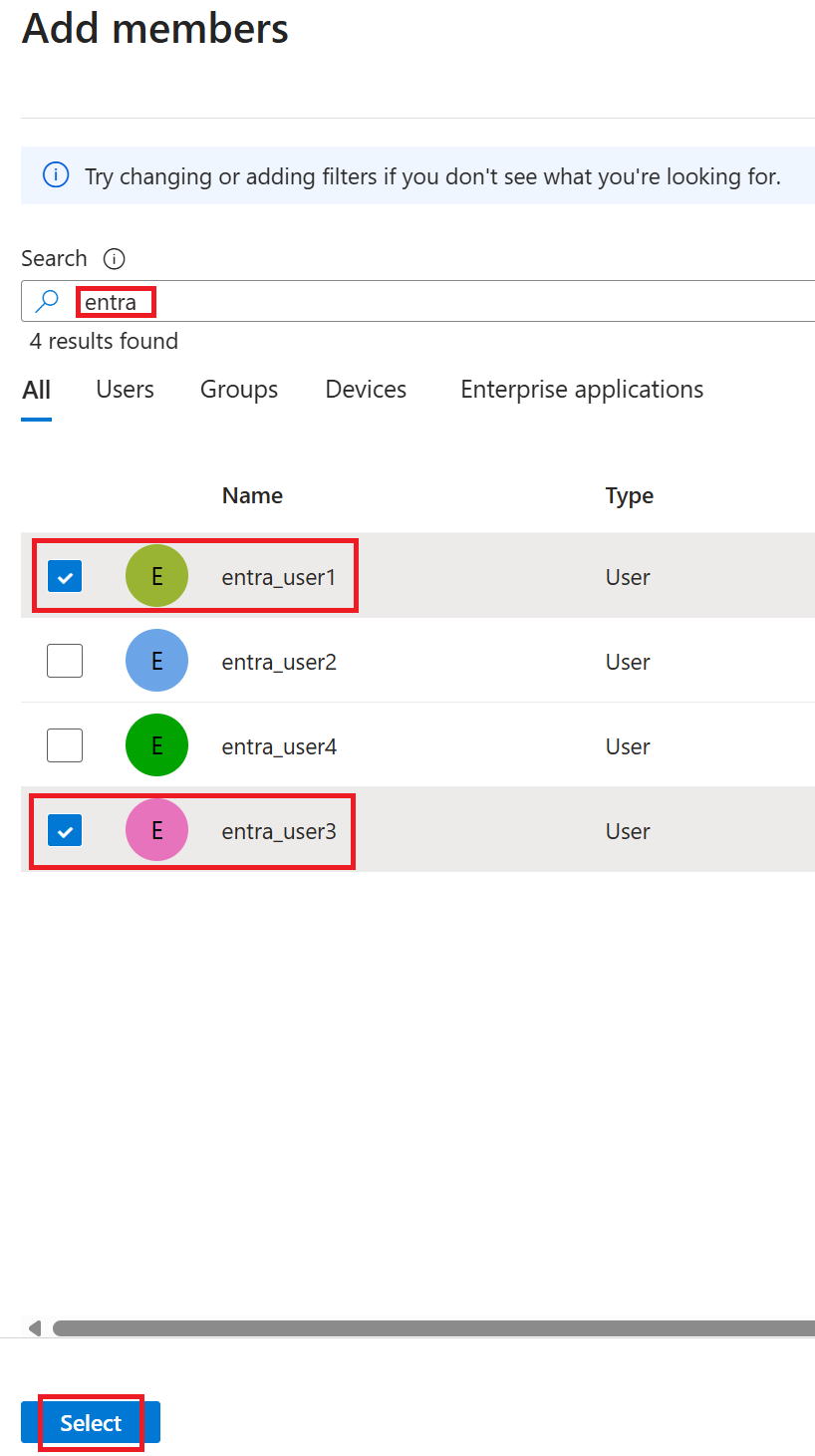
④Add membersという画面が新たに右側に表示される。。
Searchのところにentraと入力すると、先程作成した4つのユーザが表示される。
今回は奇数のユーザをgroup1のメンバーにするため、user1とuser3にチェックを入れて左下のselected → Createへ進む。
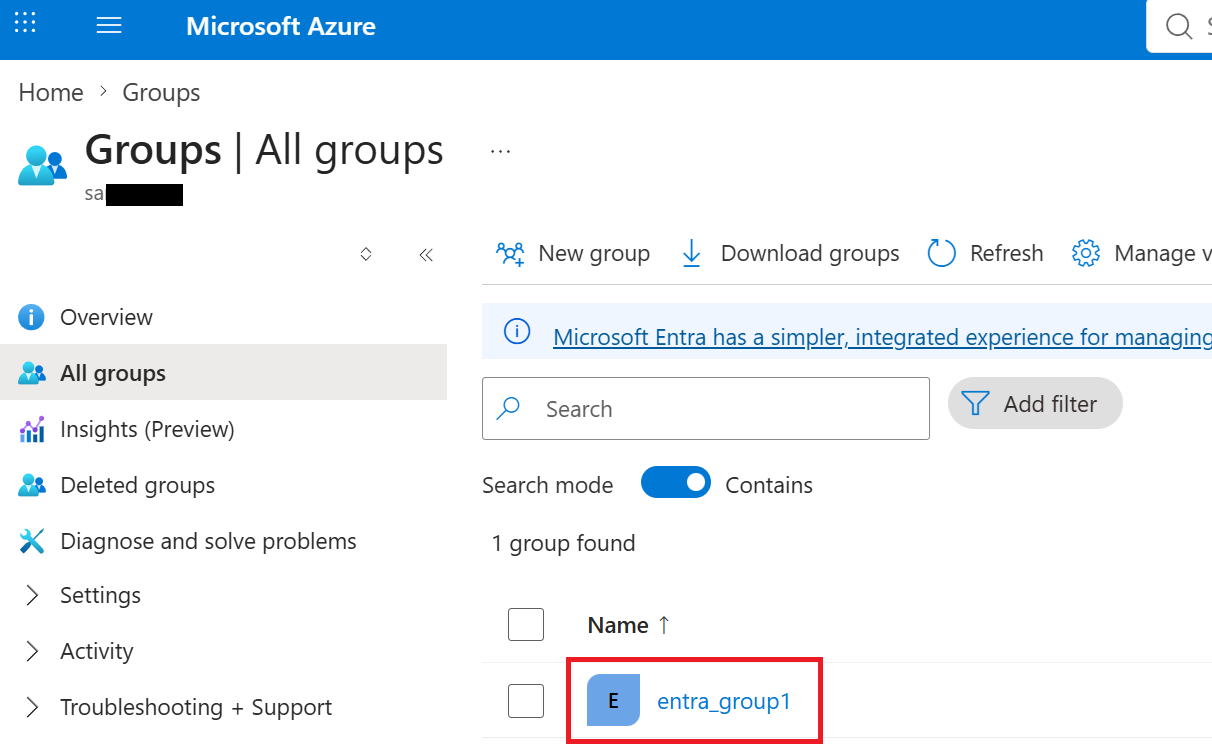
⑤Group一覧画面に戻るとentra_group1が作成されています。同じ要領でgroup2も作成します。