更新日:2026.5.1
| このページの内容 |
今回構築する構成
 |
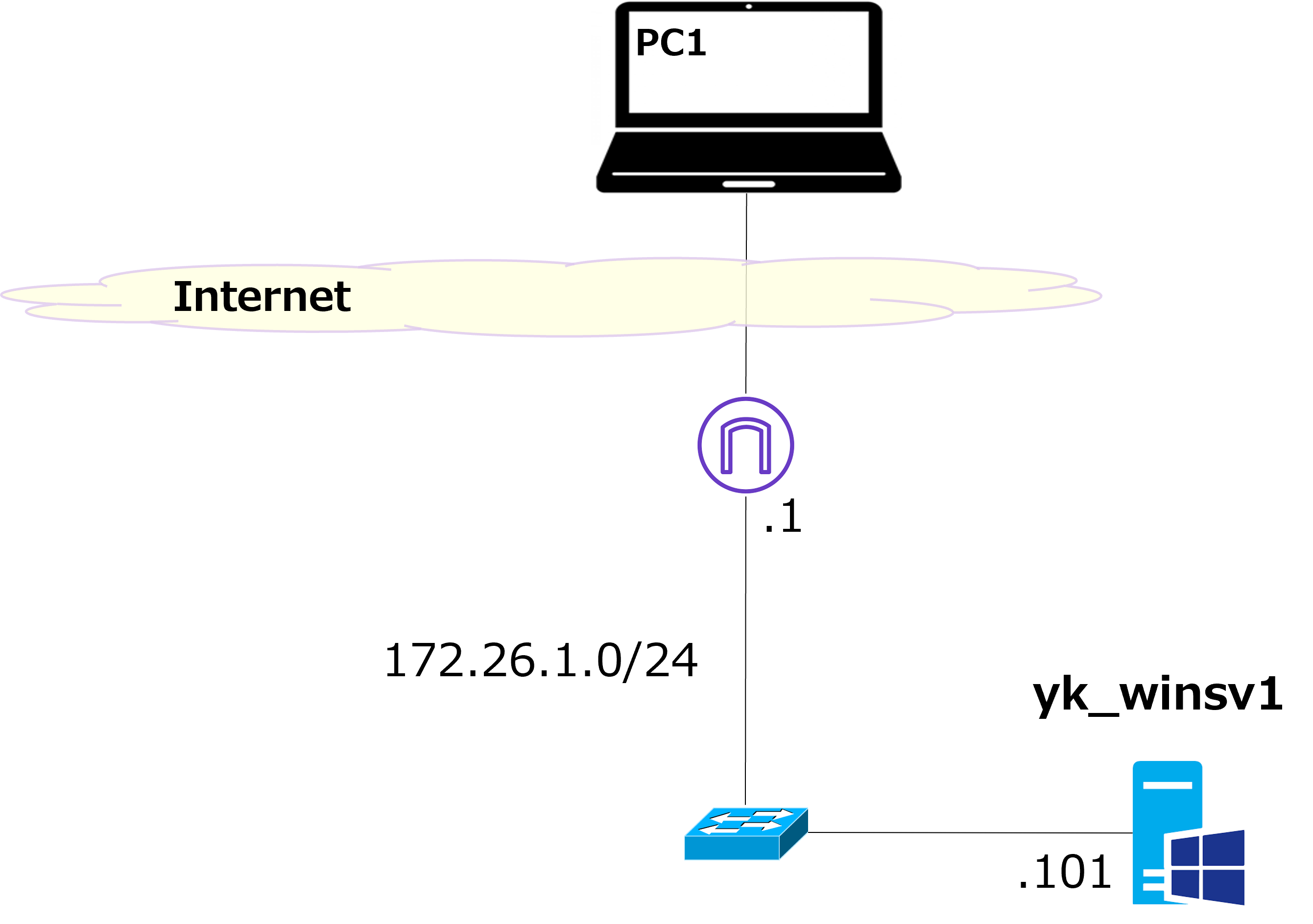
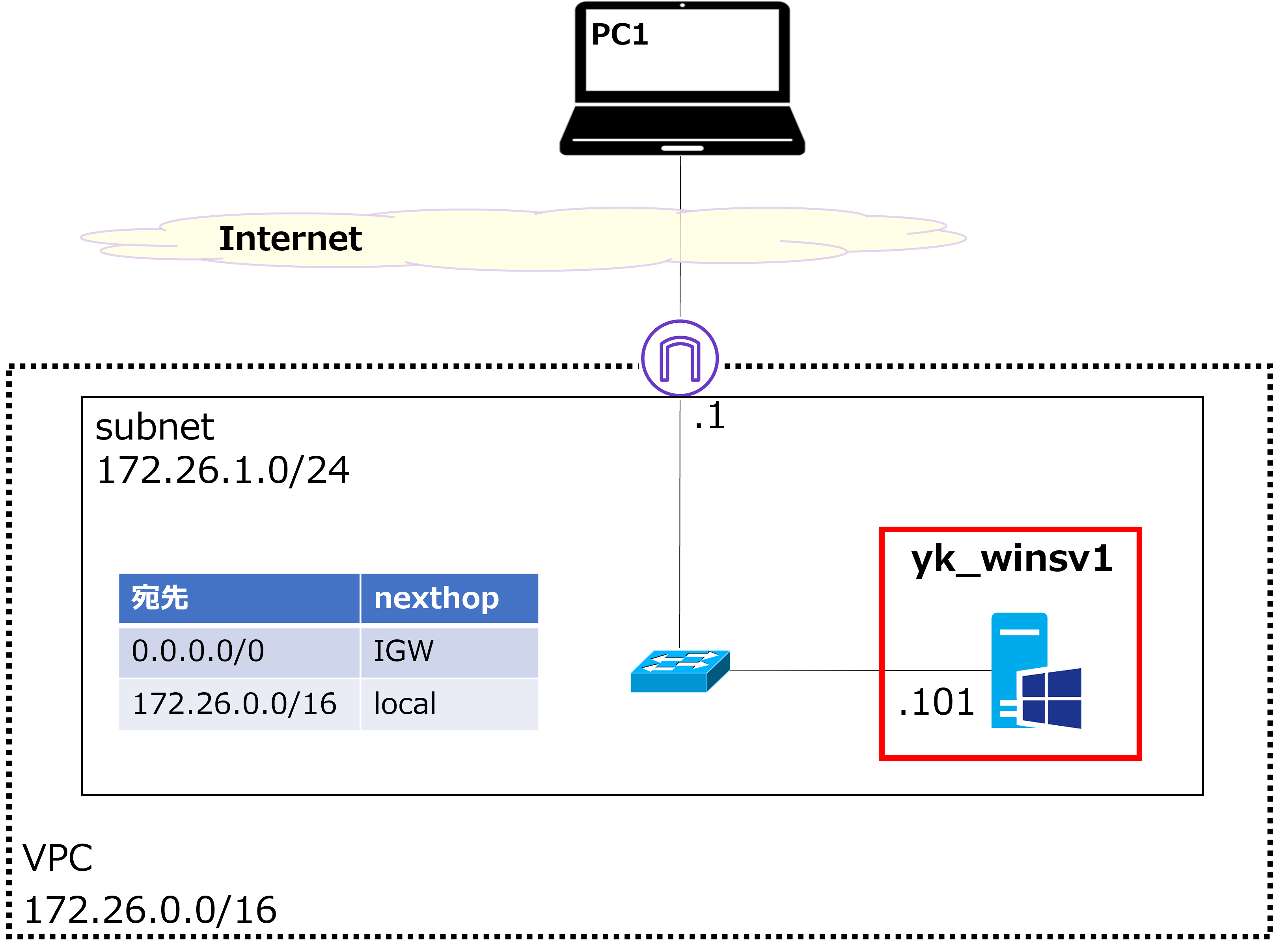
今回は上の図のようなシンプルなNWを構築してみたいと思います。 Internetから上の部分は自宅のPCとインターネット回線を使うので、実際にAWS上に構築するのはInternetから下の部分です。 ゴールは、PC1からwindows VM(VM=Virtual Machine ホスト名はyk_winsv1)にRDP(Remote Desktop)接続することにしたい。 |
 |
ん? ←これは何ですか? ←これは何ですか? |
|
これはIGW(Internet Gateway)という、Internetへの出入口の機器を意味するAWSオリジナルのアイコンだ。 AWSにはたくさんのアイコンがある。詳しくは公式サイトを見てもらえればと。 |
|
なるほど。というかそもそもですが、AWSを使うとこんなNWが構築できちゃうんですね。 |
|
そうだね。AWSはとてもたくさんのサービスがあるけど、NWの検証にもとても便利なんだ。これをAWSなどのクラウドサービスを使わずにやろうとした場合、windowsPCやL2SWは実機を買わないとだし、インターネット回線も新規で開通させないといけない。けれどAWSを使えば、PCの画面をポチポチするだけ。1時間もかからずにできてしまうと思う。 |
|
それは便利だなあ。けどお金はかかるんですよね? |
|
そうだね。AWSは基本的に使った分だけお金がかかる従量課金だ。VMの種類やスペックにもよるけど、windowsやfortigateのVMだと、1台あたり1時間に1~3ドルくらいかかるものが多いかな。なので検証で一時的に使うのであればクラウドサービスのほうがよいけど、実業務で長期間使うのであれば実機を使った方が安くなるケースが多い。 |
|
なるほど。なんかあれですね。自家用車とレンタカーみたいな感じですね。たまに使うだけならレンタカーの方がよいけど、長期間使い続けるなら自家用車のほうが安いという。 |
|
まさにそうだね。けど長期間使い続ける機器であっても、実機でなくクラウドサービスを選択する企業も多いんだ。 |
|
それはなんでなのですか? |
|
いくつか理由はあるけど、1番はメンテナンスかなと思う。 レンタカーであればメンテナンスはレンタカー屋がやってくれるけど、自家用車だと自分でメンテナンスをやらないといけない。 それと同じで、実機だとメンテナンスを自分達でやらなければいけない。 それがやっぱり大変だからだと思う。 |
|
なるほど。たしかに車のメンテとかめんどくさそうですよねえ。 |
|
そうなんだよ。うちの車、オイル交換とか最後にやったのいつか覚えてないわ・・・。 |
VPC作成
|
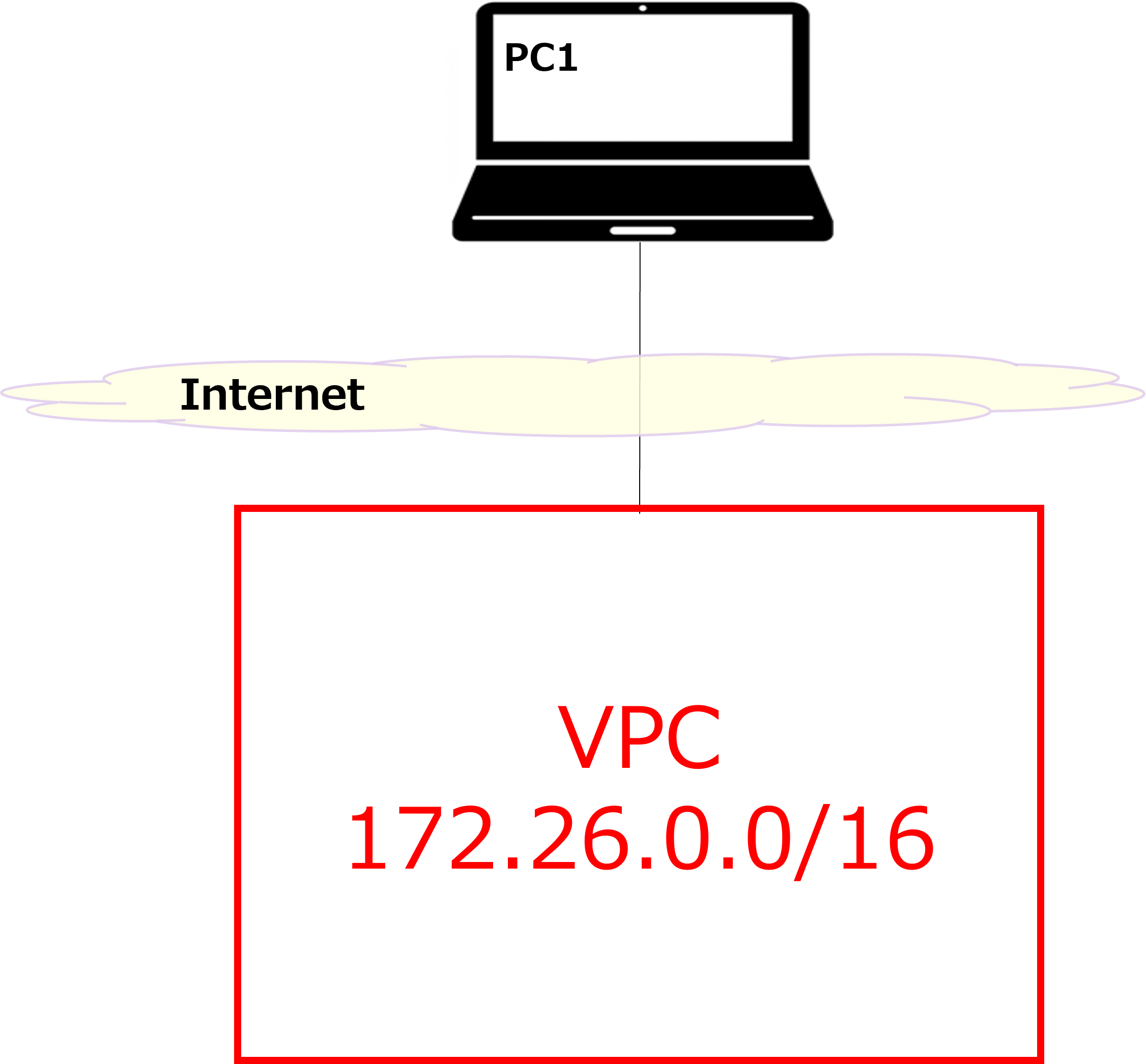
さて、今回の作業の流れはざっくり以下の通り。 VPC作成 ということでまずはVPCから。VPCはVirtual Private Cloudの略。上図のように、何もないところにまず自分専用の大きな箱を作成するイメージかな。 |
|
なるほど。マイホームを建てるにあたってまず土地を買うみたいな感じですね。 |
|
そうだね。実際の画面の操作は以下の通り。 |
①AWSコンソール画面の右上でリージョンを選択します。今回は大阪リージョンを選択。

②画面左上の・が集まったマーク → VPCの順にクリック。
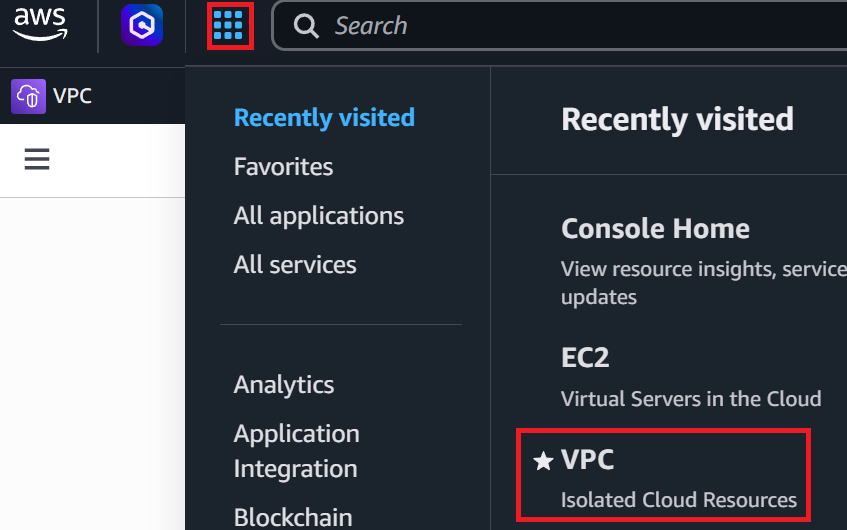
③左メニューの「Your VPCs」→ 右上の「Create VPC」の順に進む。

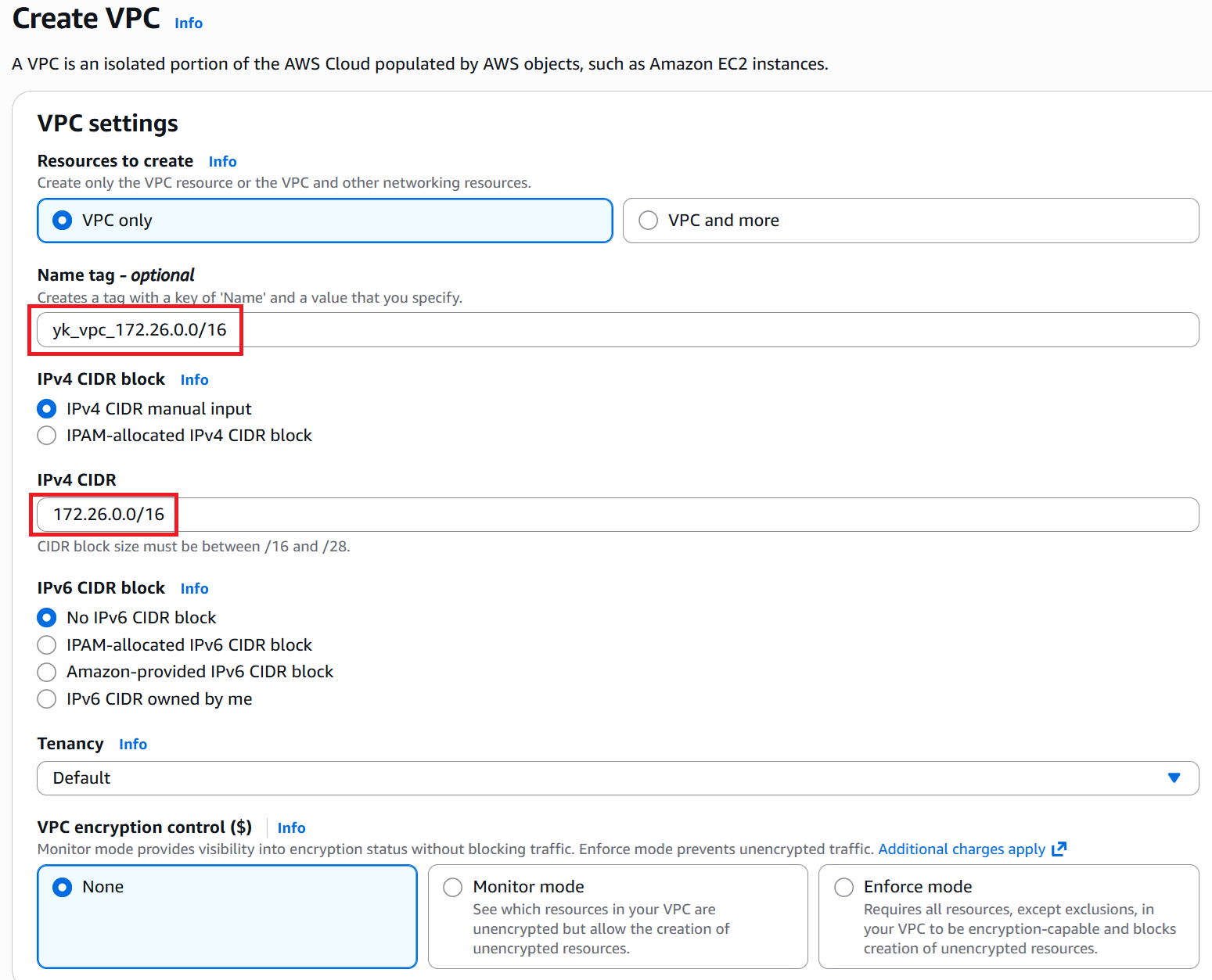
④Name tagに任意の名前を入力。今回は「yk_vpc_172.26.0.0/16」にしました。IPv4 CIDRは「172.26.0.0/16」と入力。
その他はデフォルトのままで右下の「Create VPC」へ。
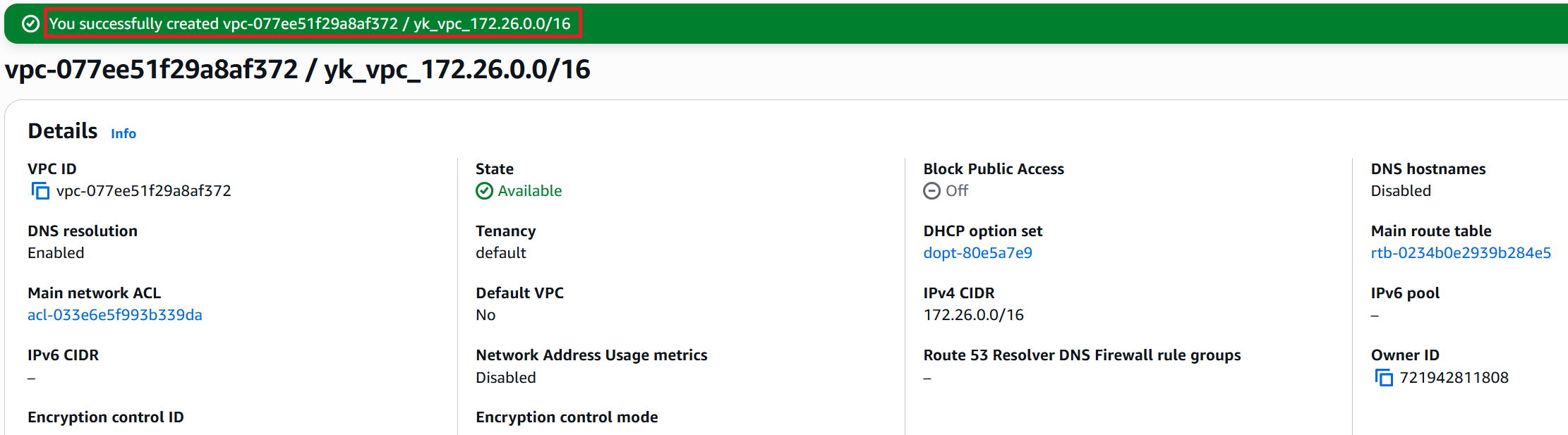
⑤作成成功と表示。VPC IDはメモをしておくとよいと思います。
subnet作成
|
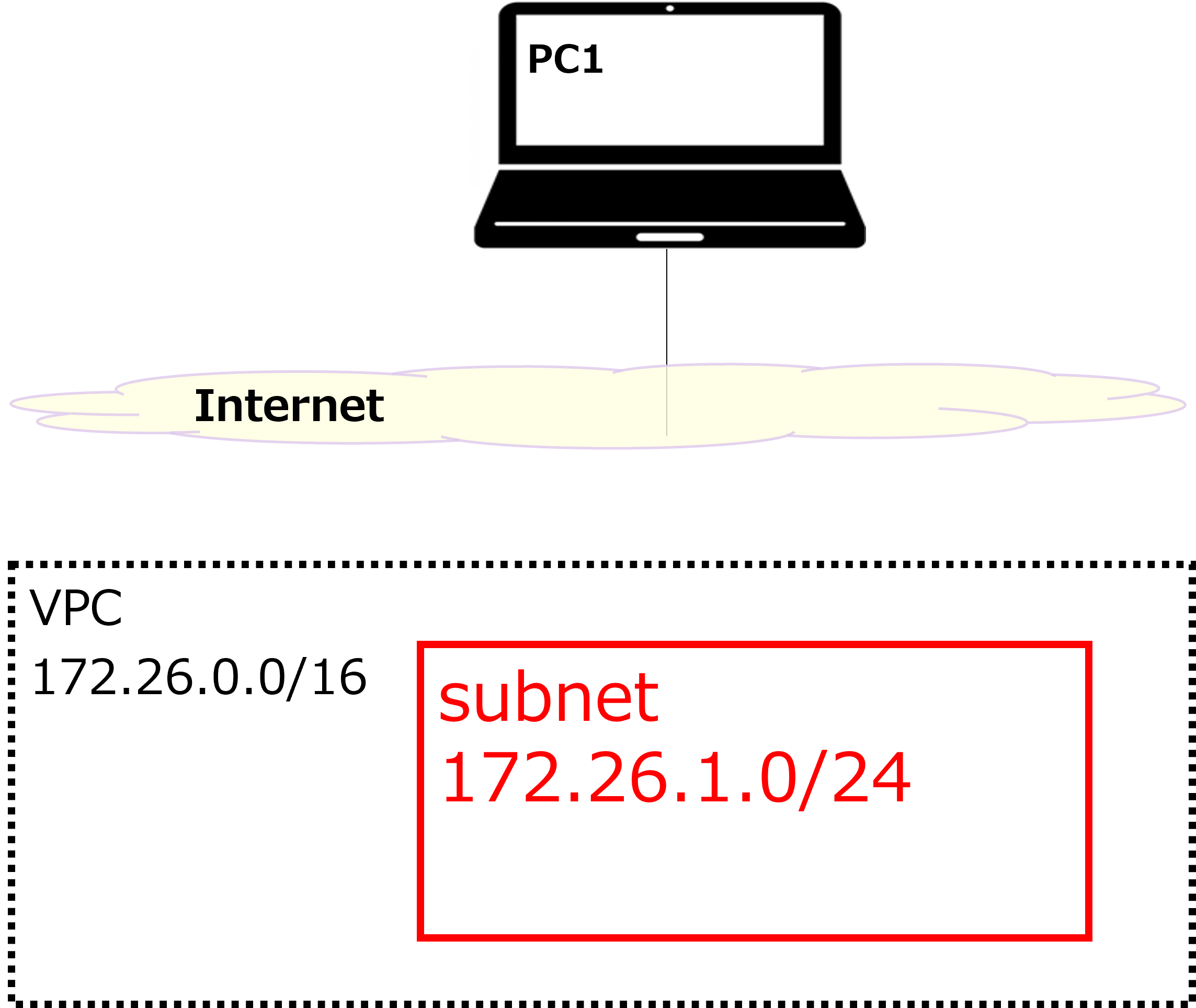
続いてsubnetを作成します。作成するsubnetは上図の赤枠部分。NWアドレスは172.26.1.0/24にしたいと思います。 |
|
ふむふむ。VPCという大きな箱の中に、subnetという小さな箱を作成していくイメージですね。 |
①左メニューの「Subnets」→ 右上の「Create subnet」の順に進む。

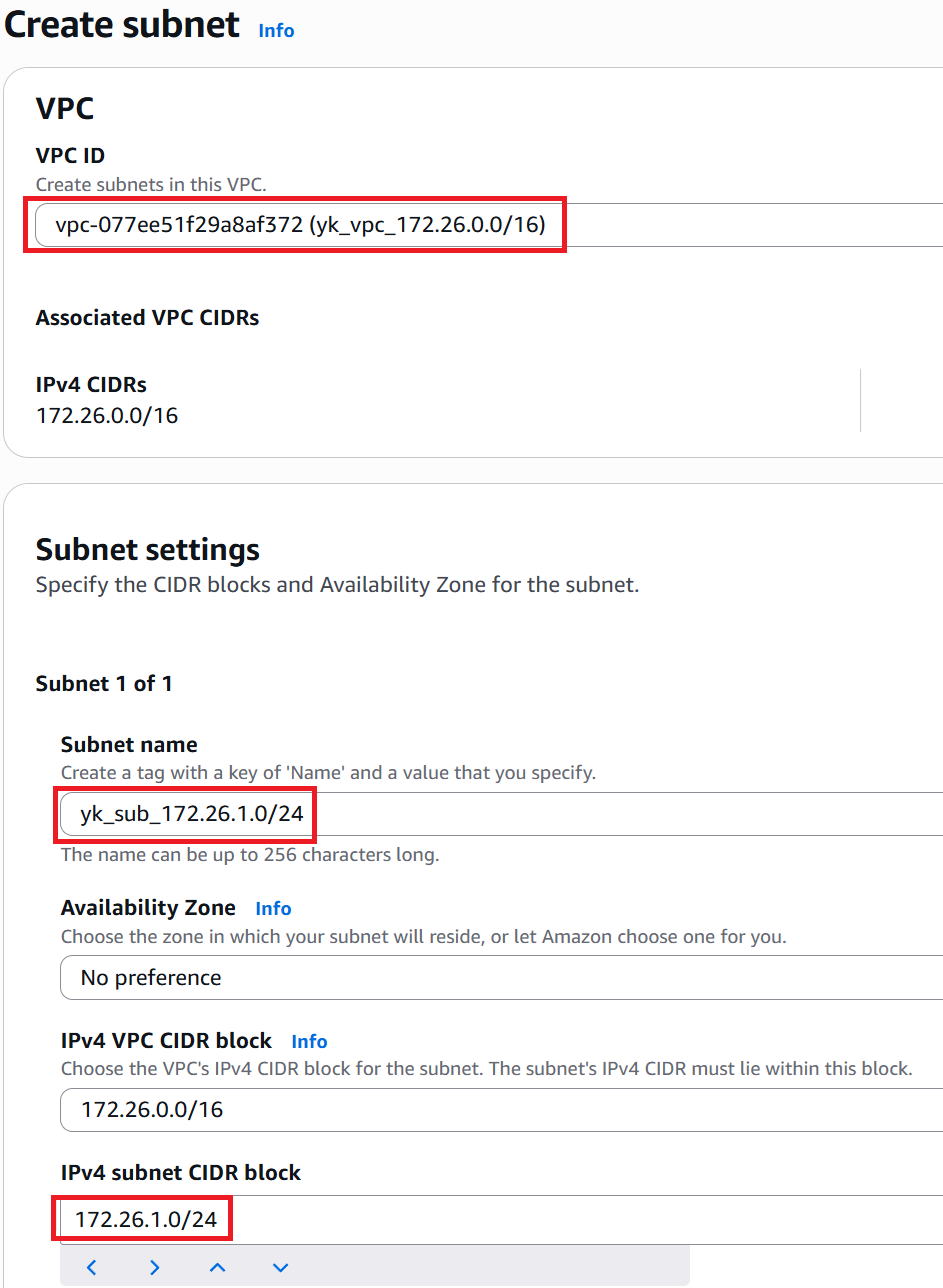
②どのVPCの中にsubnetを作成するかを選択します。今回はyk_vpc_172.26.0.0/16を選択。
subnet nameは任意の名前を入力。今回はyk_sub_172.26.1.0/24にしました。
ipv4 subnet CIDR blockに、作成するsubnetのNWアドレスを入力します。今回は172.26.1.0/24と入力。
その他はデフォルトのままで画面右下の「Creat subnet」をクリック。
③無事に作成完了。Subnet IDは控えておきます。

IGW作成
|
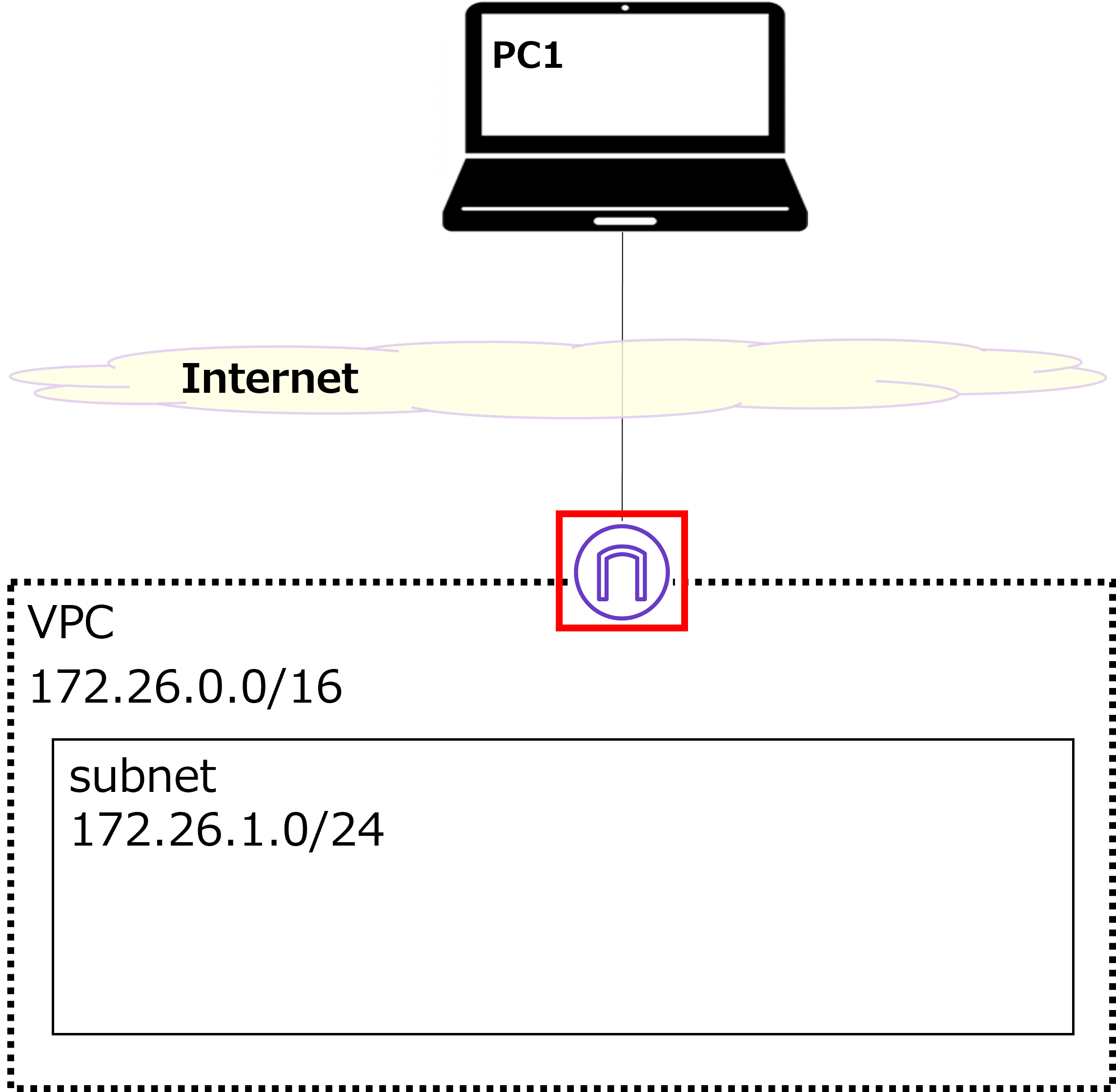
続けて上図の通り、IGWを作成して先程作成したVPCに紐づけます。これでVPCがインターネットと接続できるようになります。 |
|
ん?VPCのNWアドレスはPIP(Private IP address)ですよね?インターネットに出るためにはNATが必要ですよね?ってことはこのIGWがNATを行っているってことですか? |
|
Yesです。IGWは「internet → VPC」方向も、「internet ← VPC」方向も、どちらの方向のNATも行うんだ。 ちなみに今回は使わないけど、「internet ← VPC」方向だけを行うNAT Gatewayっていうのもあるんだ。 |
|
なるほど。 |
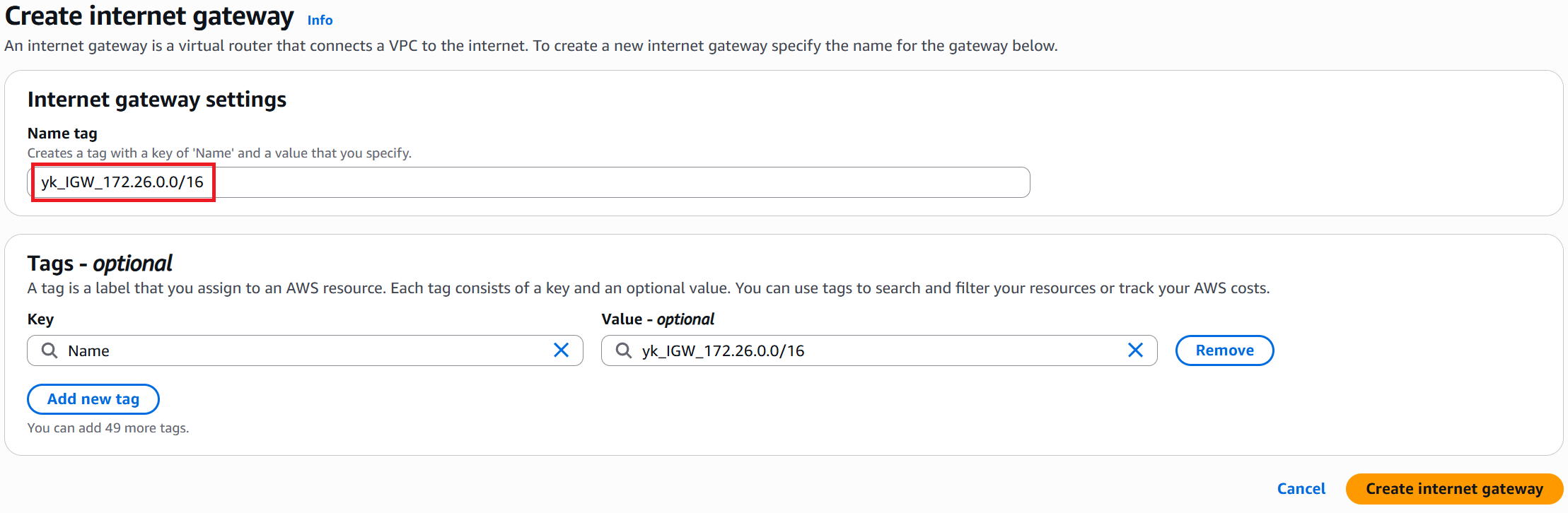
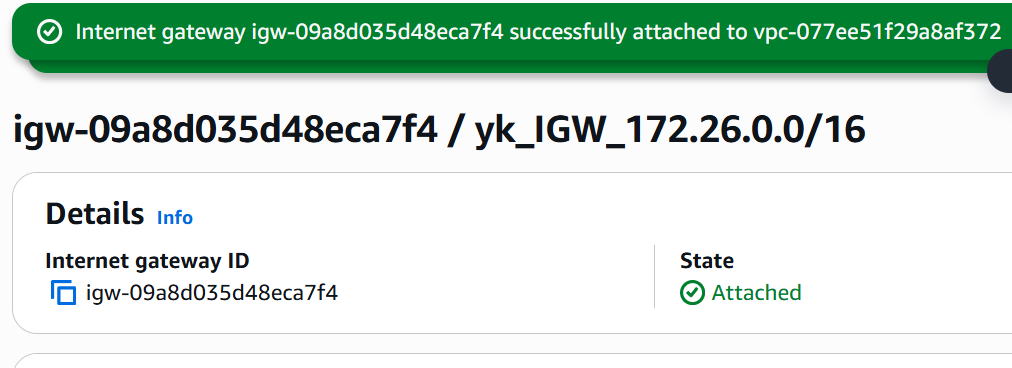
①左メニューの「Internet gateways」→ 右上の「Create internet gateway」の順に進む。

②Name tagに任意の名前(今回はyk_IGW_172.26.0.0/16)を入力し、右下の「Create internet gateway」をクリック。
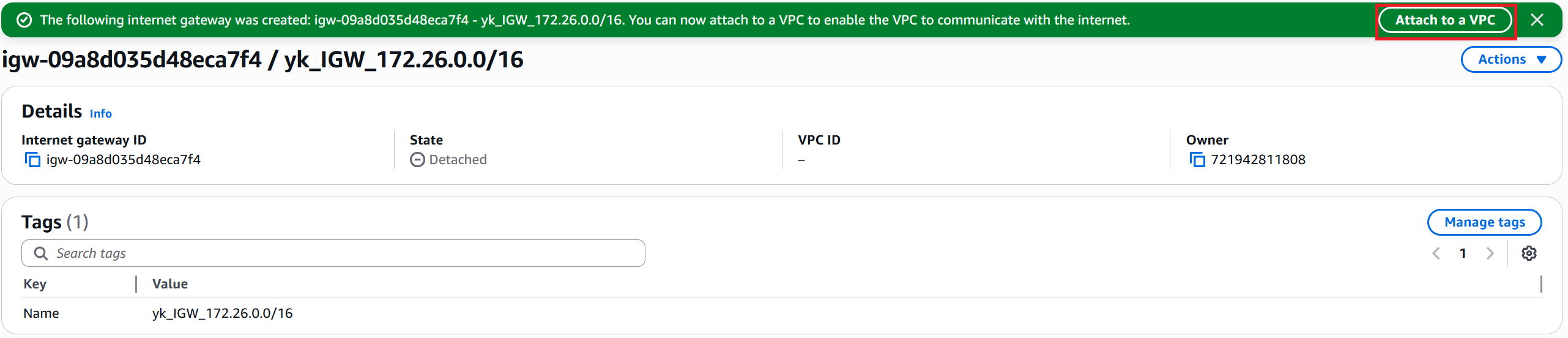
③作成完了画面が表示されます。Intetnet gateway IDはメモしておきます。右上の「Attach to a VPC」をクリック。
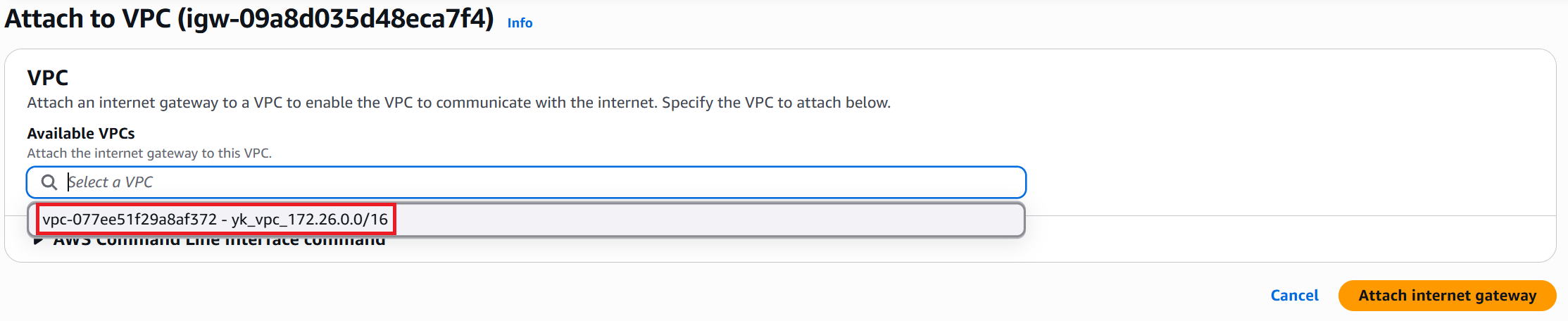
④Available VPCsの中から、今回紐づけたいyk_vpc_172.26.0.0/16を選択し、右下の「Attach Internet gateway」をクリック。
⑤作成完了画面が表示されます。
route table作成
|
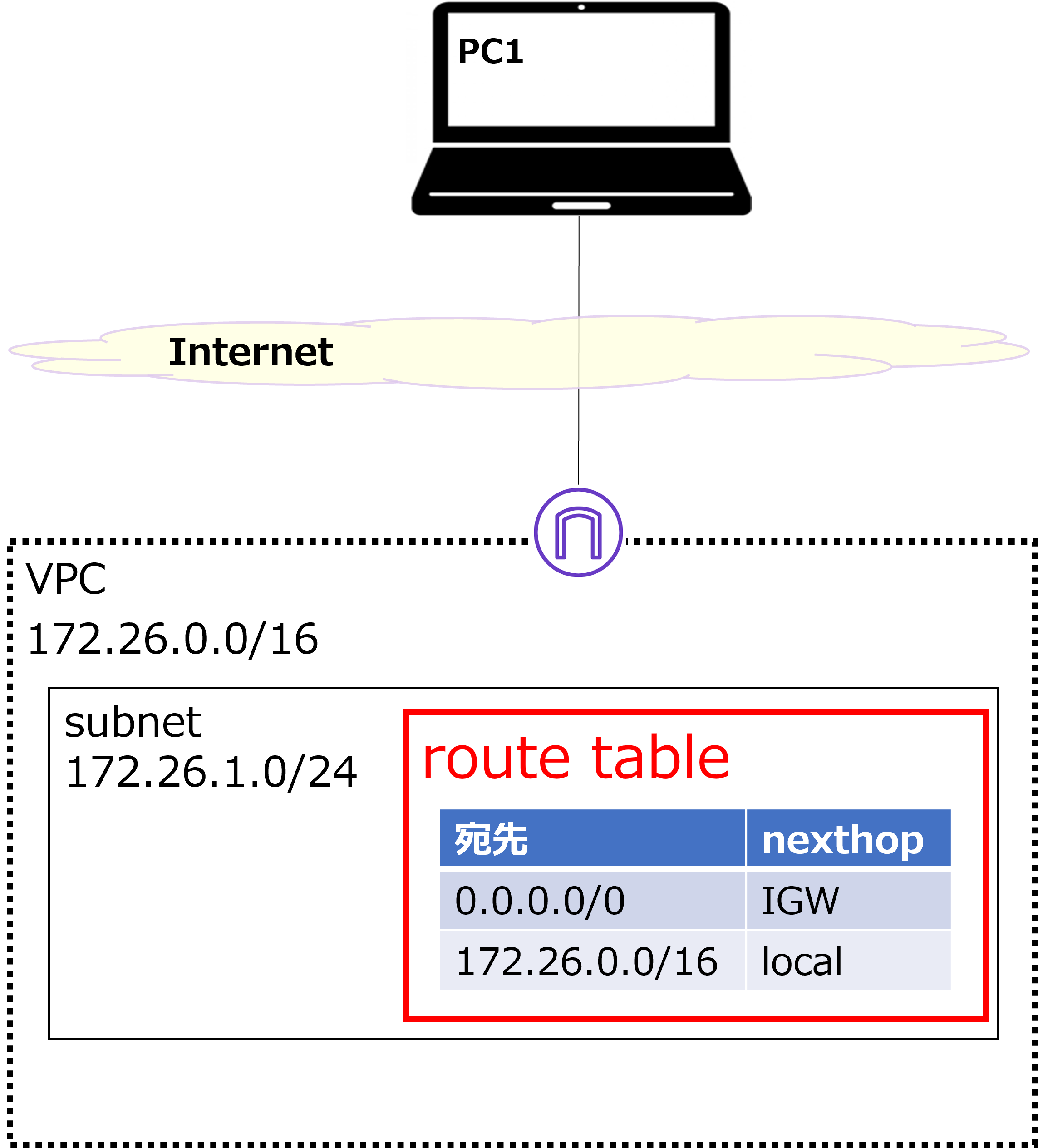
続けて上図の通り、route tableを作成して172.26.1.0/24のsubnetに紐づけます。 |
|
ん?これってNW機器のrouting tableのようなものですか? |
|
そうだね、これはちょっと最初はわかりづらいと思う。route tableはsubnet内の全機器が参照するようになるrouting tableと思えばいいかな。例えばこのあとsubnet内にwindows VMやlinux VMを構築すると、それらの機器が通信をするときにこのroute tableを参照するようになる。例えば8.8.8.8宛てのパケットであれば、nexthopがIGWになるのでIGWにパケットを投げるようになるというわけだ。 |
|
なるほど。各機器に設定しなくてよいのでラクといえばラクだね。 |
|
そうだね。 |
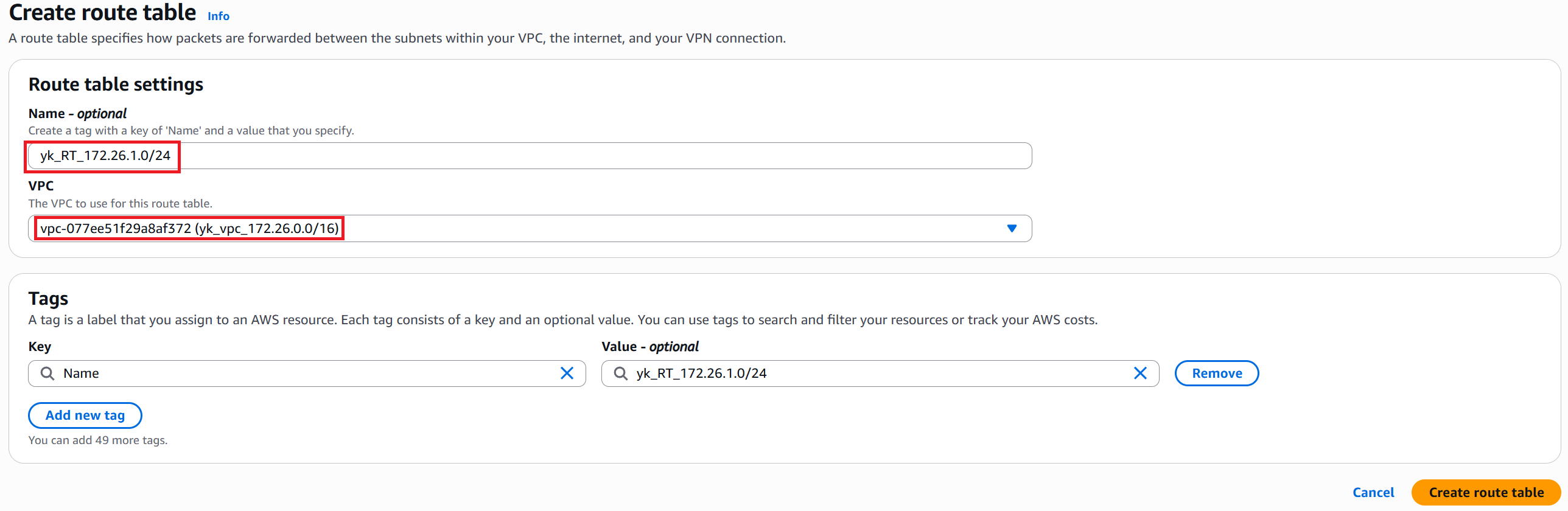
①左メニューの「Route tables」→ 右上の「Create route table」の順に進む。

②Nameに任意の名前(今回はyk_RT_172.26.1.0/24)を入力。VPCはyk_vpc_172.26.0.0/16を選択。右下の「Create route table」をクリック。
③作成完了画面が表示。Route table IDはメモしておきます。右下の「Edit routes」へ。
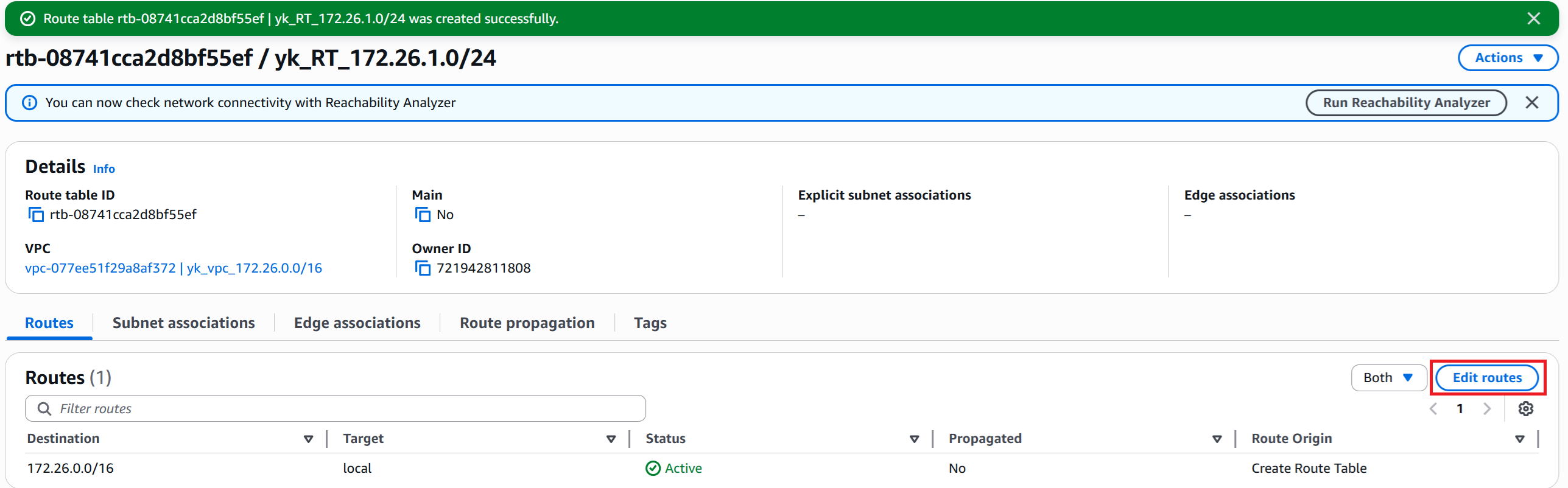
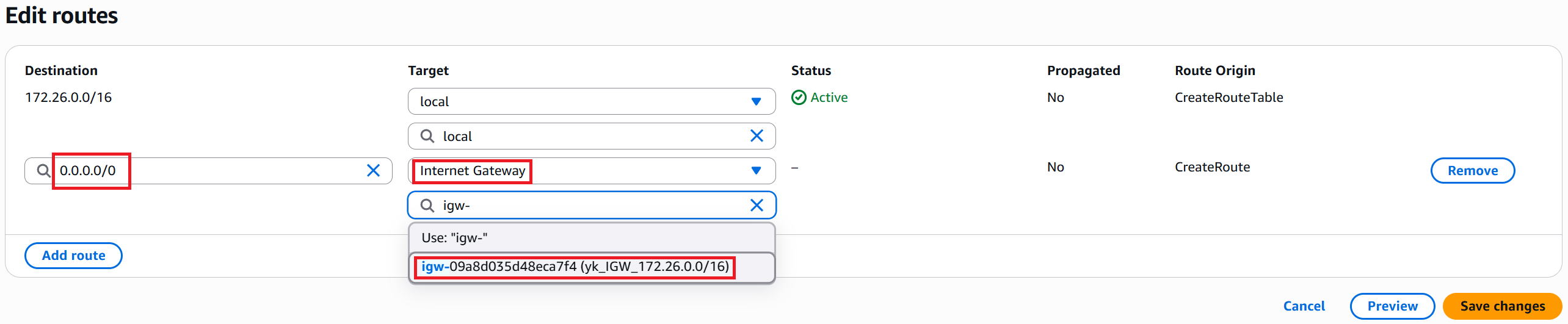
④作成直後はVPCのNWアドレス宛て(今回は172.26.0.0/16宛て)だけがエントリーされています。
Target(nexthop)はlocal(直接接続)になっています。
デフォルトルートを追加したいので左下の「Add route」へ。

⑤Destinationから「0.0.0.0/0」を選択。
Taeget種別から「Internet Gateway」を選択した上で、「yk_IGW_172.26.0.0/16」を選択し右下の「Save changes」へ。
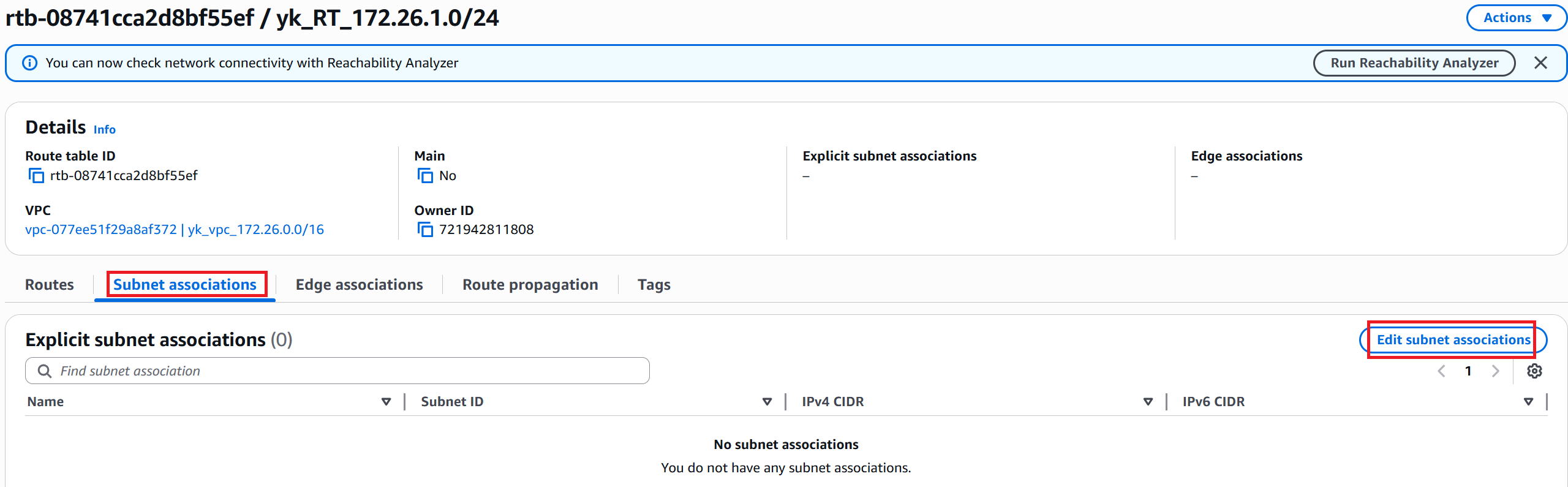
⑥今回のsubnetにroute tableを紐づけるため、「Subnet associations」→「Edit subnet associations」の順に進みます。
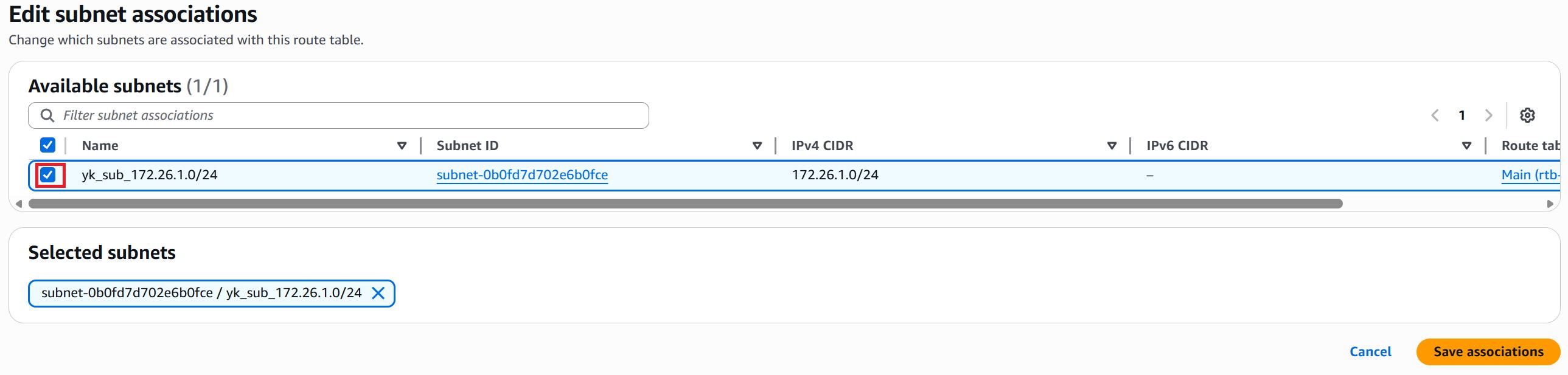
⑦紐づけたいsubnet(今回はyk_sub_172.26.1.0/24)にチェックを入れて、右下の「Save associations」へ。
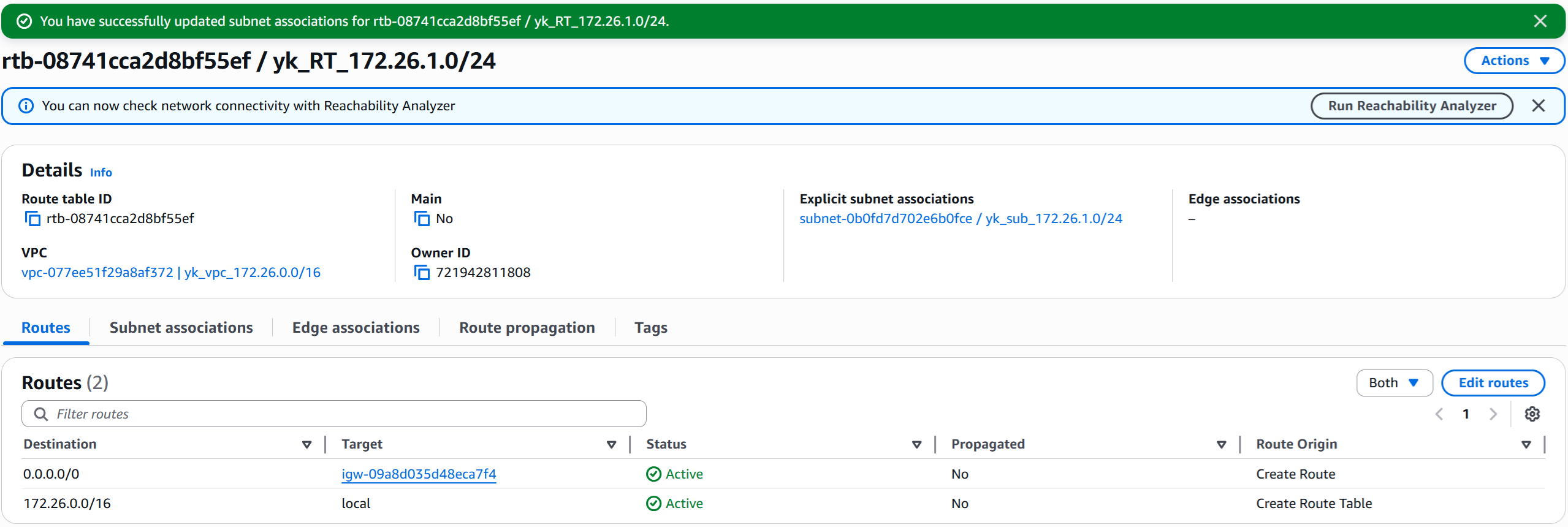
⑧完了画面が表示されます。
windows VMを構築
|
それではいよいよ、赤枠のところにwindows VMを建てたいと思います。IPアドレスは172.26.1.101/24にします。 |
|
いよいよメインディッシュって感じですね。 |
|
そうだね。AWSではwindows11などのPC専用のOSは建てられない。なので代わりにwindows serverを建てます。windows serverはサーバとしても使えるけどPCとしても使えるからね。 |
|
なるほど。 |
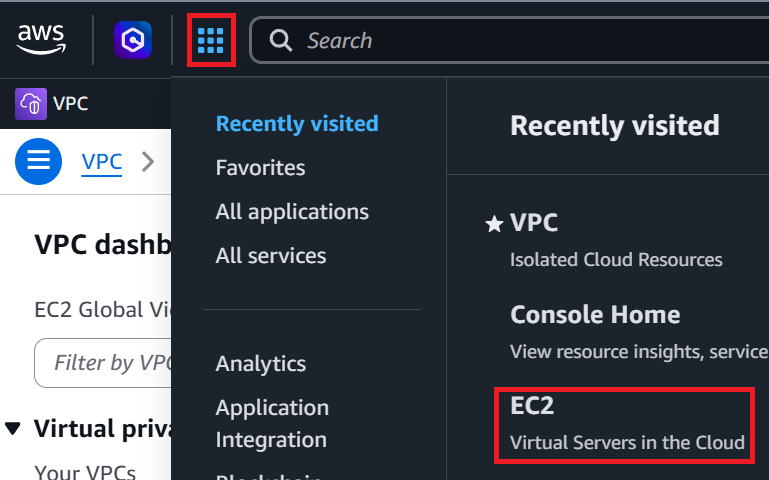
①画面左上の・が集まったマーク → EC2の順にクリック。
②左メニューの「Instances」→ 右上の「Launch instance」の順に進む。

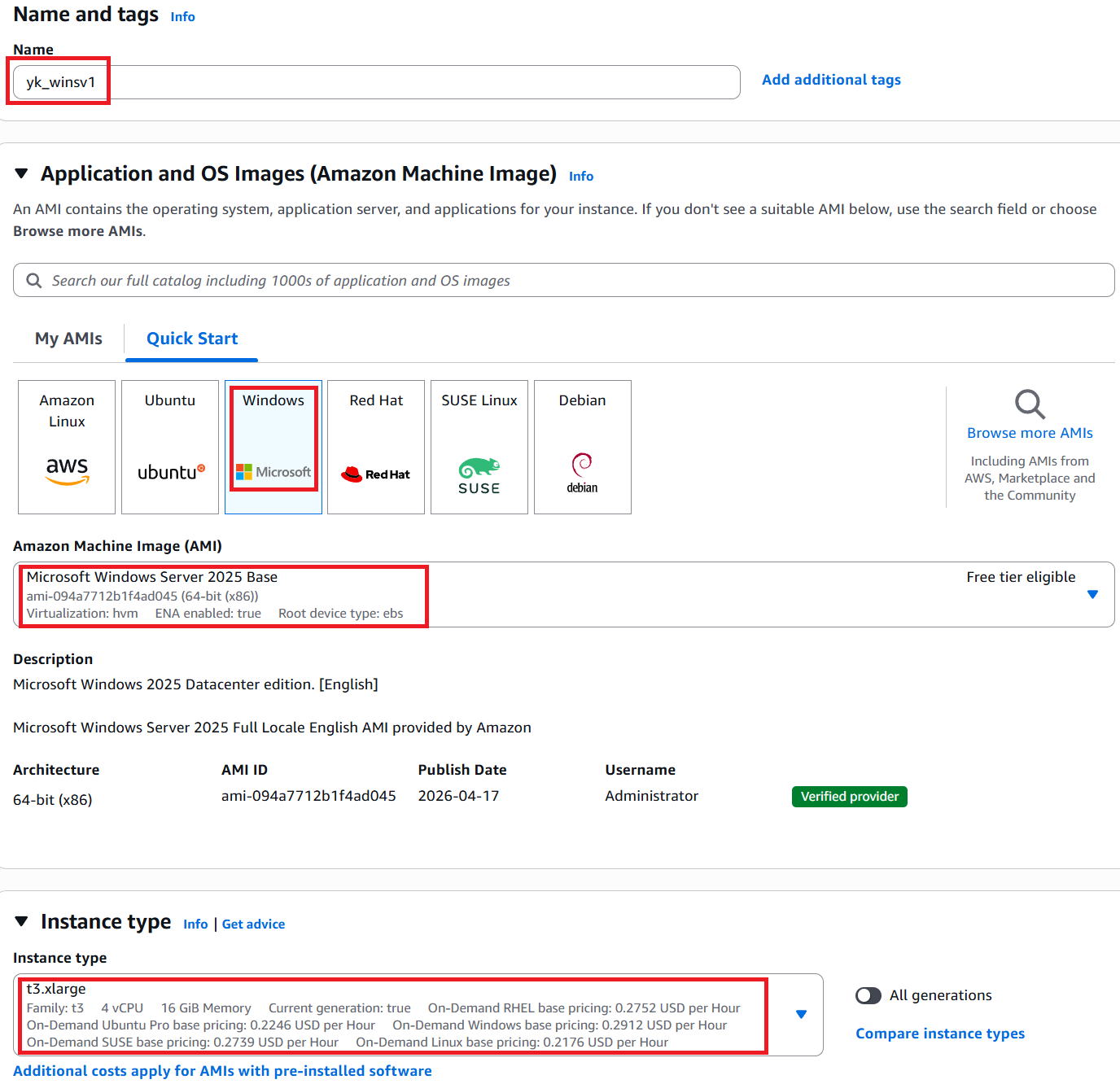
③Nameに任意の名前(今回はyk_winsv1)を入力。
Application and OS imagesは「Windows」を選択。
Amazon Machine Imageは「Windows Server 2025 Base」を選択。
Instance typeはメモリが16GBの「t3.xlarge」を選択。
※windows VMの場合、メモリが小さいと動作が遅くなりがちのため、16GB以上がおすすめです。
※業務で使うなら安定性の高い「m5.xlarge」とかのほうがよいと思いますが、今回は検証なのでt系にしました。
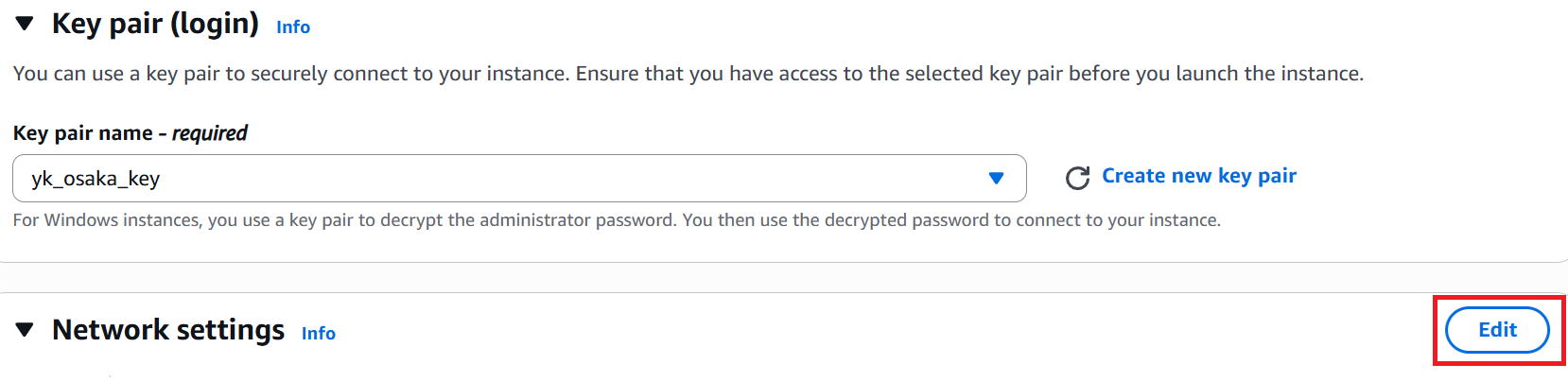
④Key pairを選択します。今回はまだkeyを作成したことがないので「Create new key pair」をクリック。このkeyは今後、VMにログインするときなどに使います。

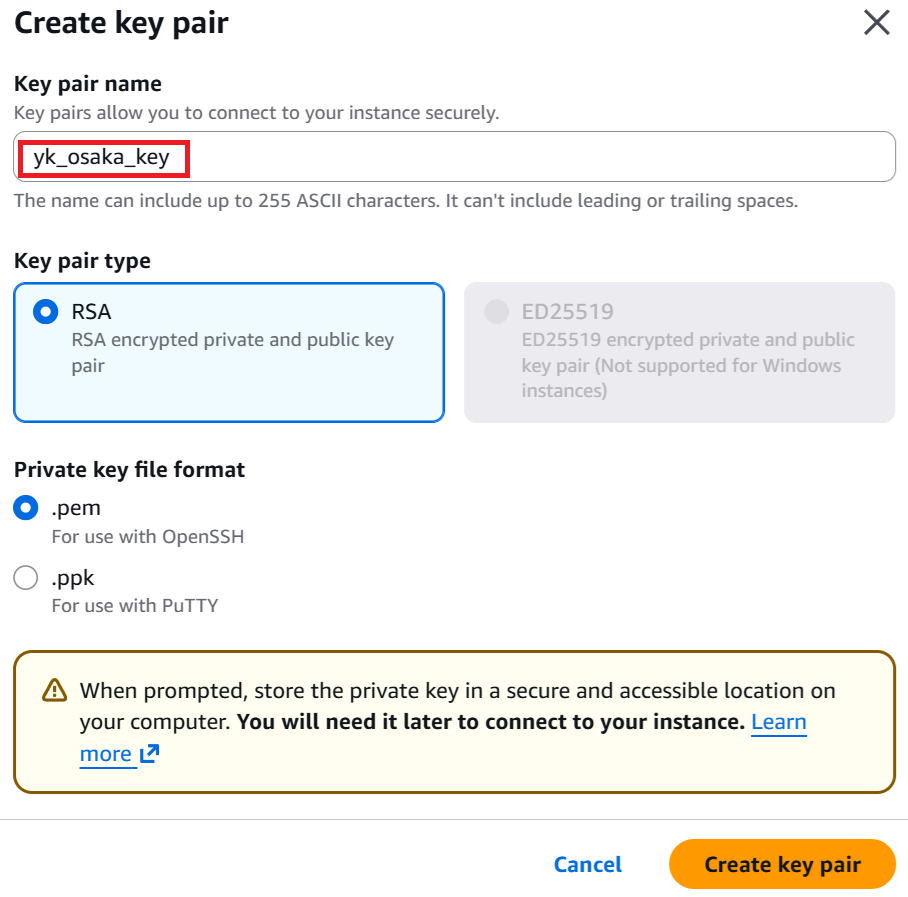
⑤Key pair nameに任意の名前(今回はyk_osaka_key)を入力し、右下の「Create key pair」へ。
すると「yk_osaka_key.pem」というファイルがダウンロードされるので、なくさないように保管しておきます。
⑥Network settingsの「Edit」をクリック。
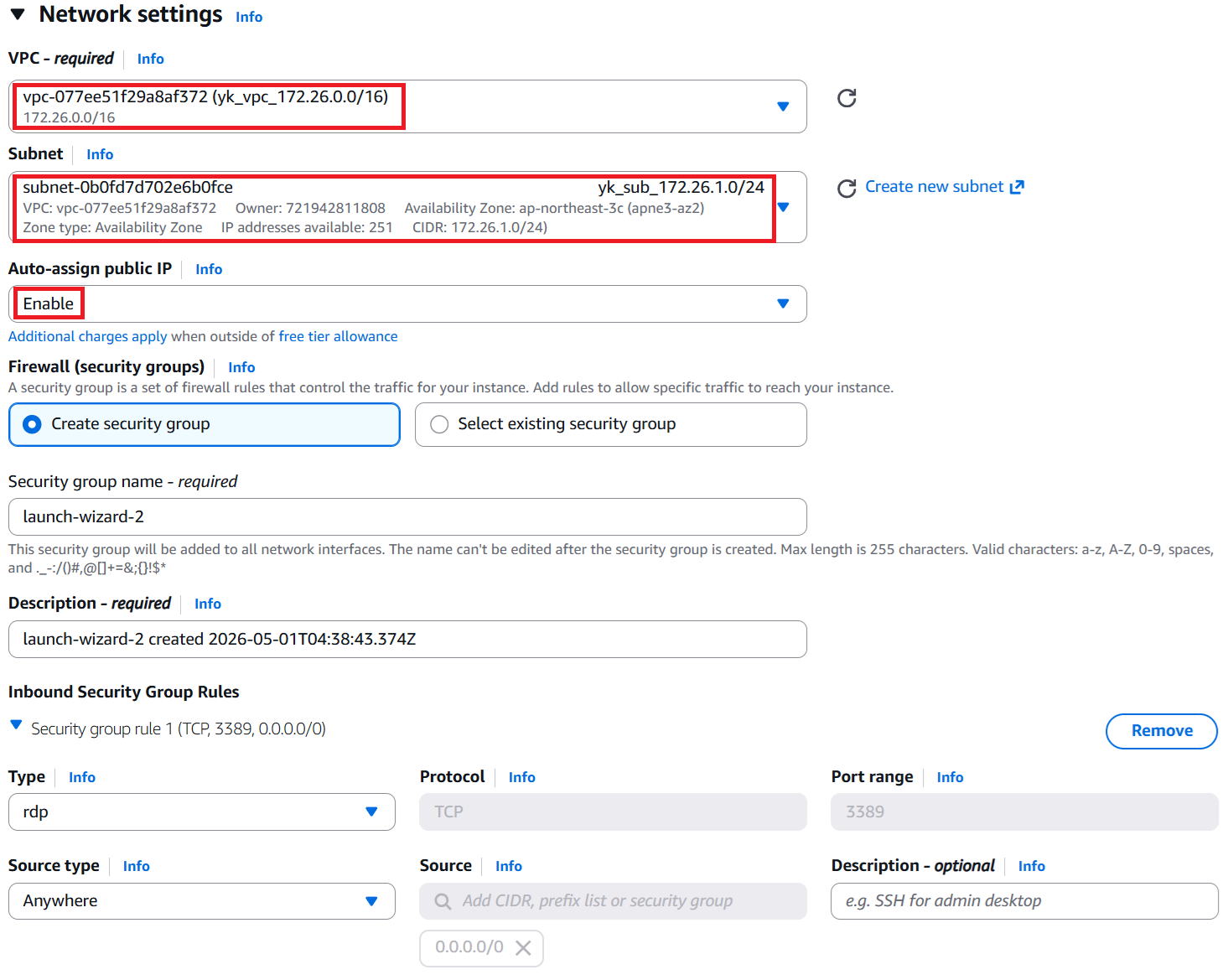
⑦VPCは「yk_vpc_172.26.0.0/16」を選択。
Subnetは「yk_sub_172.26.1.0/24」を選択。
Auto-assign public IPはenableにします。
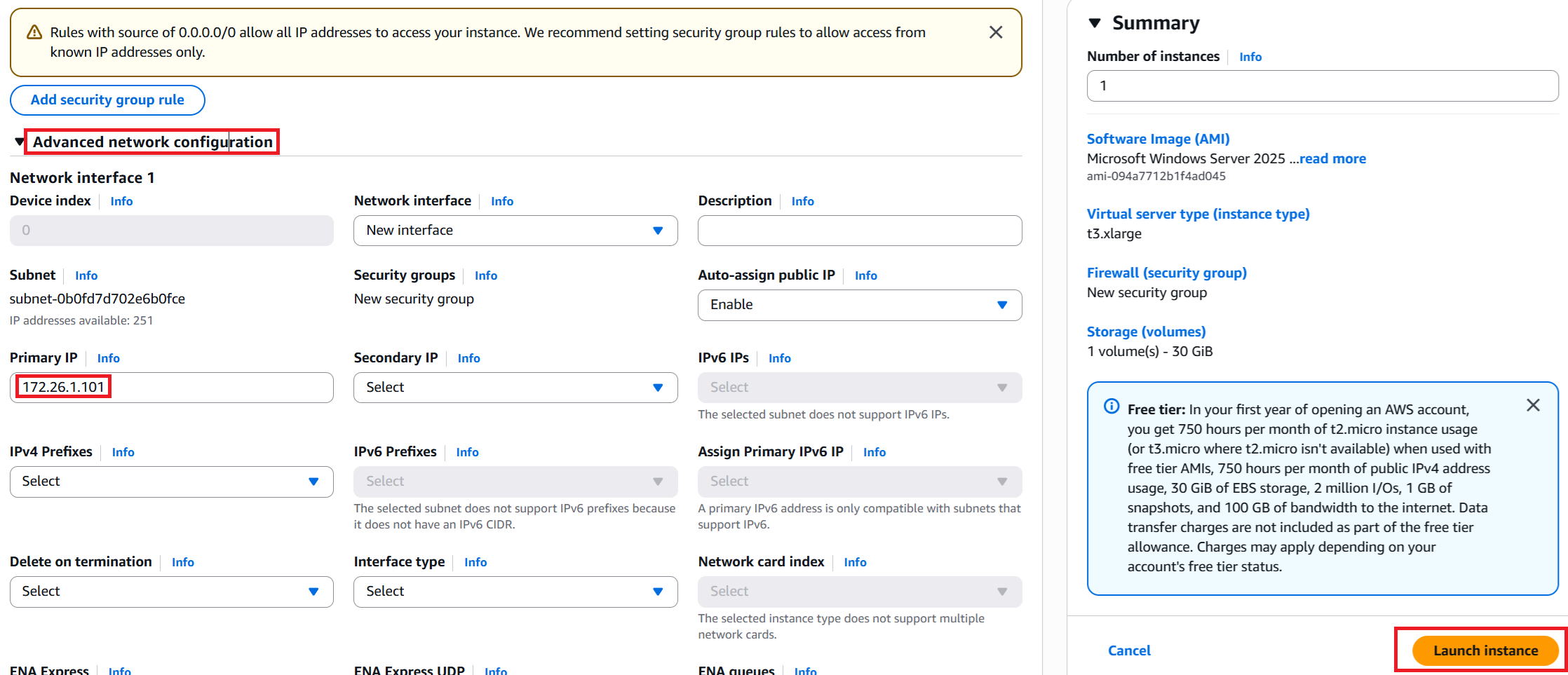
⑧「Advanced network configuration」をクリックすると詳細画面が表示されます。
Primary IPに「172.26.1.101」を入力。
あとはそのままで右下の「Launch instance」をクリック。
⑨成功と表示されます。赤枠のinstance IDをクリックします。

⑩詳細画面が表示されます。赤枠のauto-assigned IP addressをメモの上で、右上のConnectへ。
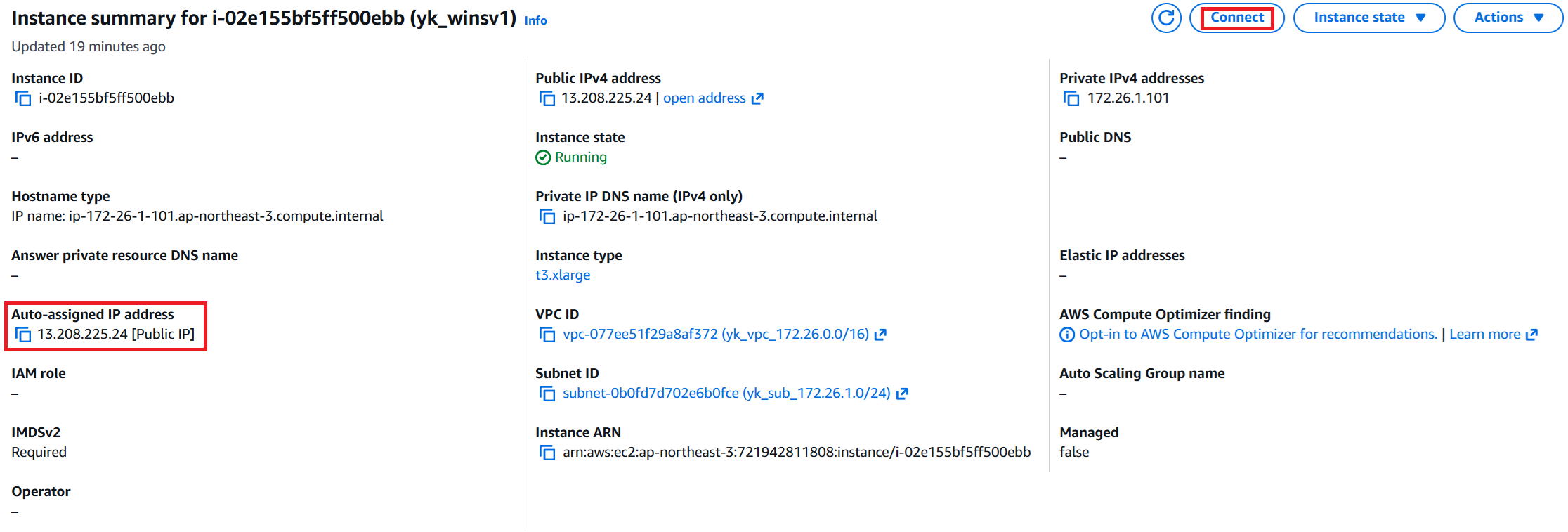
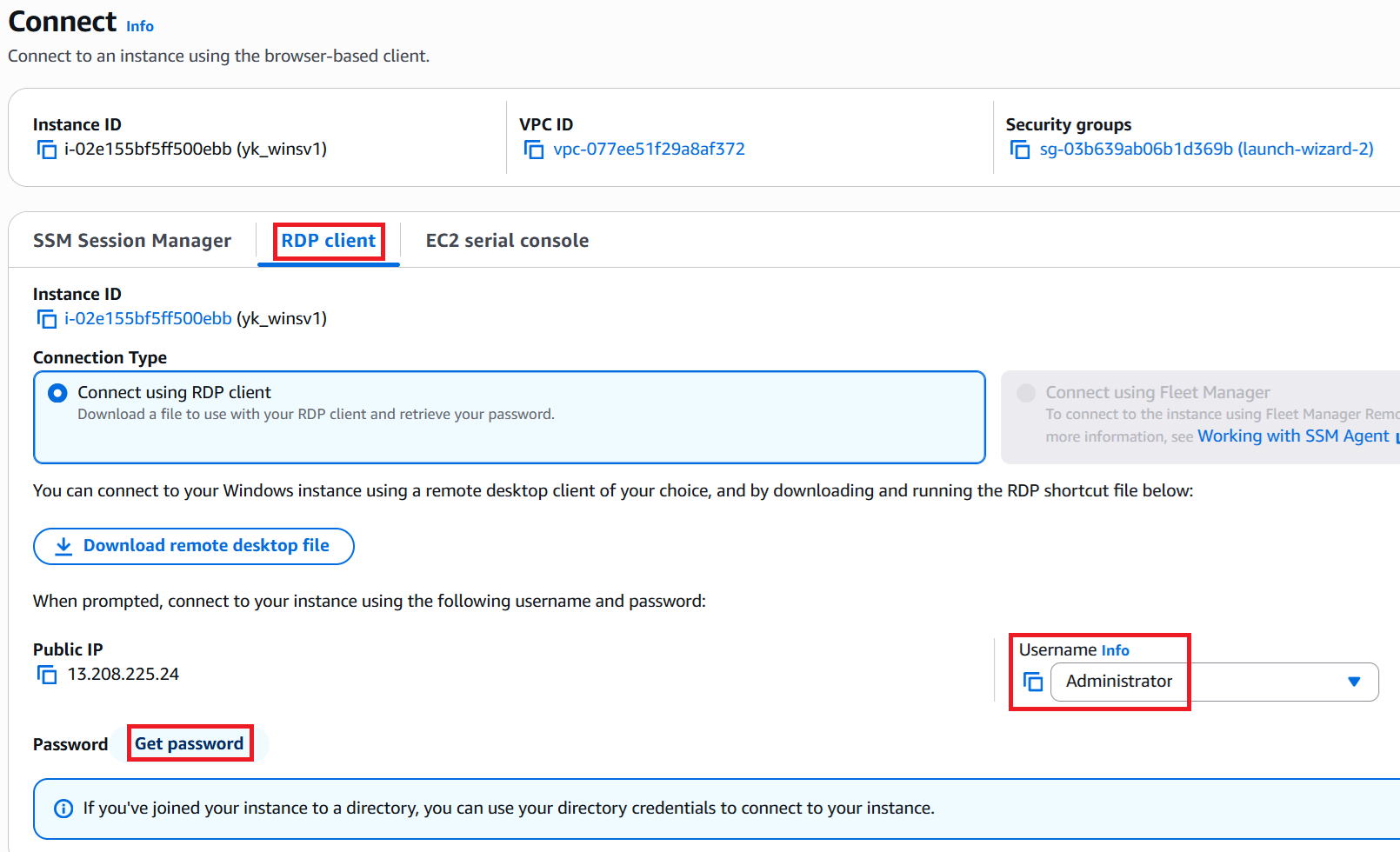
⑪「RDP client」をクリックすると下記画面が表示されます。
Usernameは「Administrator」です。これがRDP接続時のIDになります。固定ですが一応メモしておきます。
そしたら左下の「Get password」をクリック。
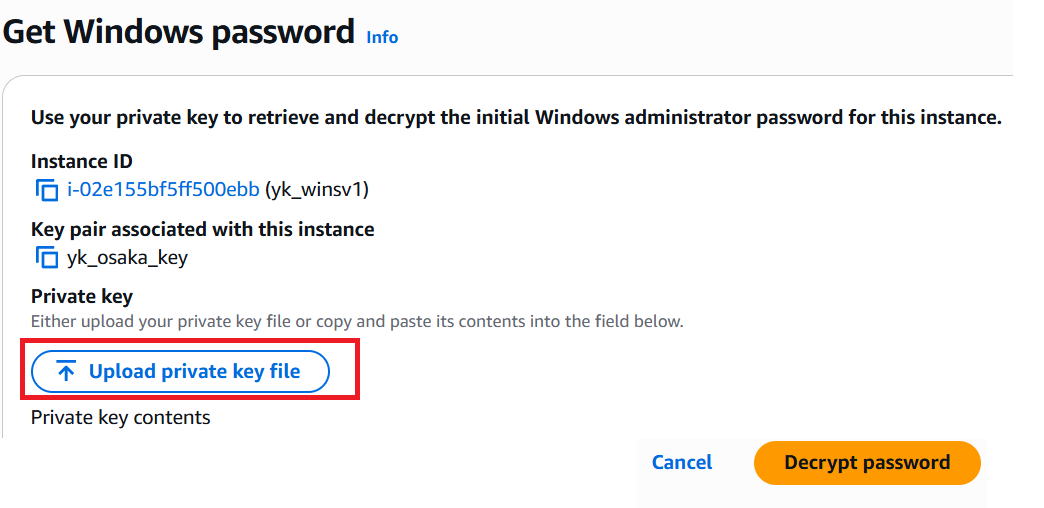
⑫「Upload priate key file」をクリックし、VM構築時に使用したkey(今回はyk_osaka_key)を選択して右下の「Decrypt password」をクリック。
※VM構築直後はこの画面が表示されません。構築後2~3分すると表示されるようになります。
⑬passwordが生成されるのでメモします。
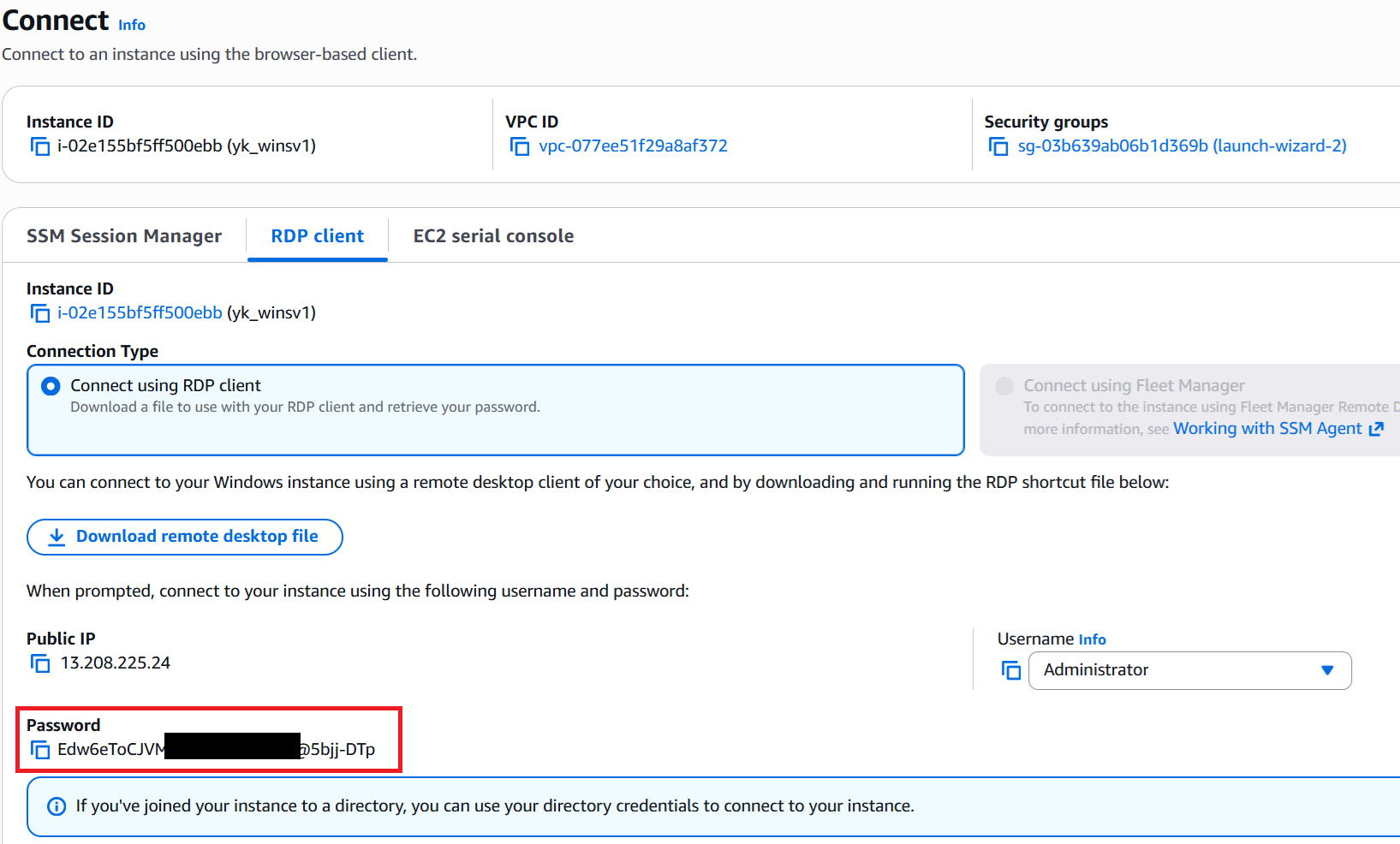
|
GIP(global ip address)を公開しちゃっているけど大丈夫なのですか? |
|
ああ。今回の「auto-assign」で取得したGIPは動的IPで、VMを次に起動したときは別のGIPが割り当てられるから問題ないんだ。 |
|
なるほど。 |
動作確認
|
それでは自宅のPCからRDP接続してみます。 |
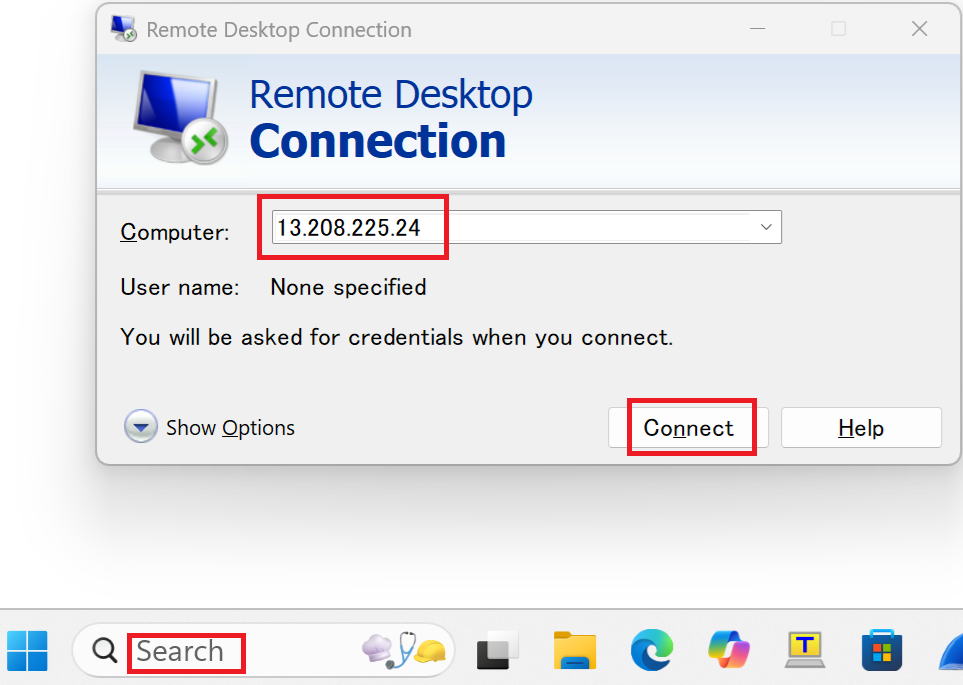
①左下のSearchの部分に「RDP」と入力しenter。
Computerに今回のGIPを入力しConnectをクリック。
②User nameとPasswordを入力しOK。
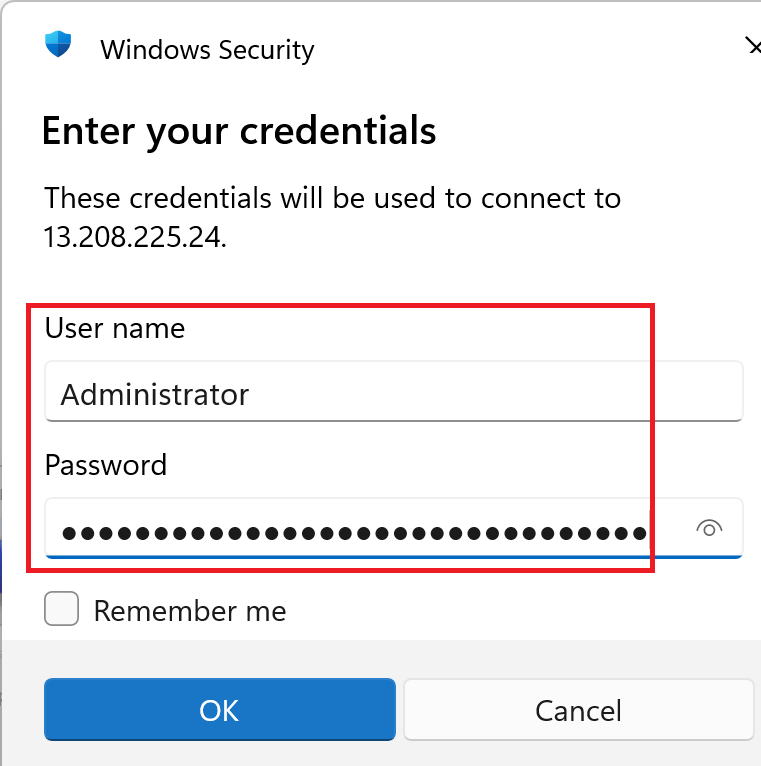
③確認画面が表示されるのでYes。
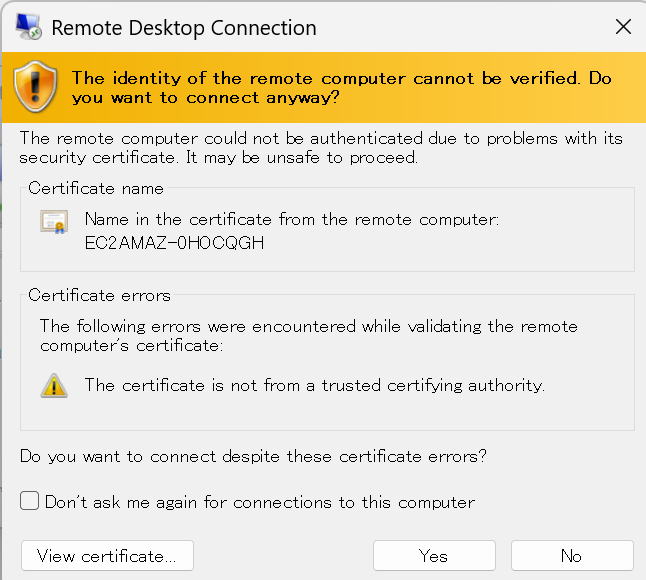
④無事、RDP接続できデスクトップ画面が表示ました。
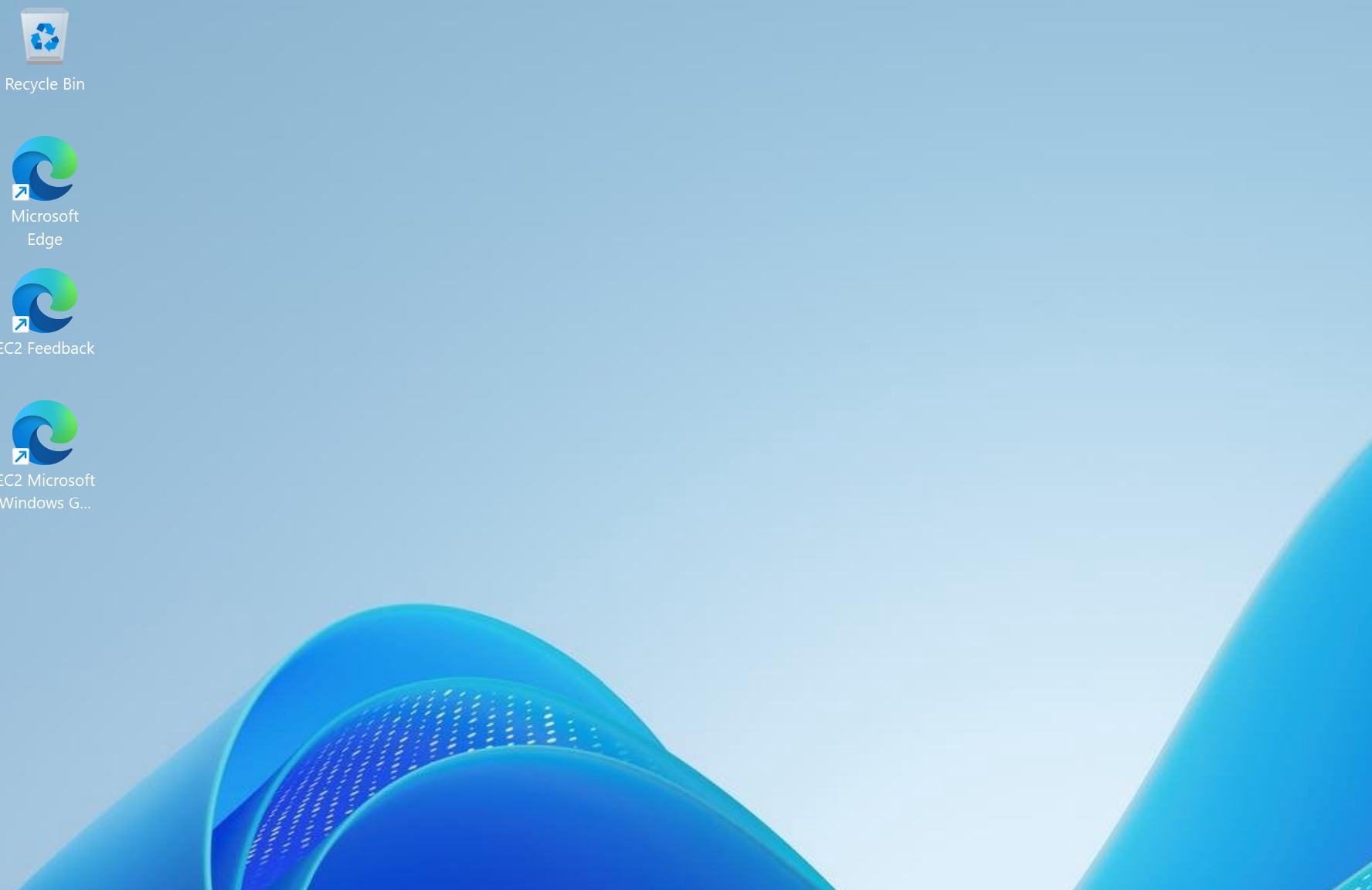
|
長かったけど、なんとかゴールですね。 |
|
そうだね。今後この状態から、検証のために更にsubnetやVMを増やしていきたいと思う。 |
|
なるほど。ちなみに今回構築したものってどれくらい料金がかかるのですか? |
|
VPC、subnet、route tableは無料。 IGWは通信量に応じて課金。検証ならほとんど通信量はないと思うので気にしなくて大丈夫かな。 動的IP使用料は、VM起動中でGIPが割り当てられている間だけ課金。これも気にしなくてよいレベルだと思う。 ちなみに固定IPにした場合は、VM停止中でも課金され続ける。1ヵ月で4ドル(600円)くらい。 VM使用料は今回の場合だと、起動中は1時間あたり0.4ドル(60円)くらい。 停止している場合はストレージ使用料だけかかるけど、これは気にしなくてよいレベルだと思う。 |
|
なるほど。1時間あたり0.4ドルってことは、1日つけっぱだと9.6ドル(1,440円)。停止し忘れるとデカイね。 |
|
そうだね。私も何回も停止し忘れて痛い目にあっているので気をつけてほしいと思います。VM停止は下図のように、対象のVMにチェックを入れて右上のinstance stateからStop InstanceをクリックすればOKです。Terminate instanceを押すとVMが消去されるのでこれを気をつけて。と思ったら、今は「delete」という表記も追加されているからわかりやすくなったな。少し前まではこの表記はなかったんだよね。 |

|
なるほど。VMだと気軽に建てたり消去したりできるからいいね。 |
|
そうだね。そこが気楽でいいよね。ということで今回はここまで。閲覧ありがとうございました。 |